
集客ラクダ ヘルプ
設定の各ステップでできること、効くところ、外で用意するもの
集客ラクダは、最初に 6 つの設定を済ませて「開始」を押すと、あとは決めた時刻に記事を自動で書いて公開するサービスです。この冊子は、設定画面のステップごとに「何のための画面か」「入力が記事のどこに効くか」「集客ラクダの外で何を用意するか」を図解と一緒にまとめたものです。
全体の流れ
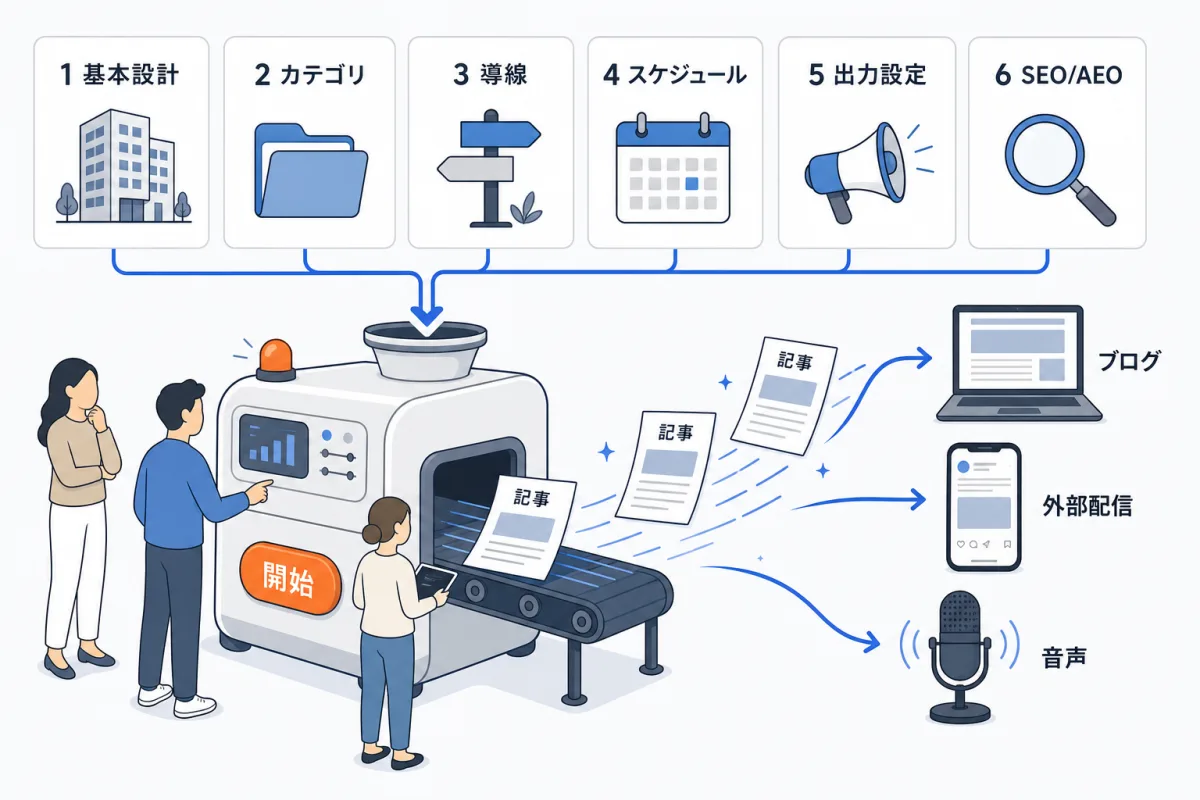
各章は同じ順番で書いています。先に「目的」と図解を見て必要かどうかを判断し、必要なら「入力項目」と「外部で用意するもの」に進んでください。
- 目的
- その画面で何を決めるか。
- 効果
- 入力した内容が、記事・配信・画面のどこに反映されるか。
- 入力項目
- 欄の名前、必須か任意か、文字数などの制限、入力のコツ。
- 外部で用意するもの
- 集客ラクダの外(Google、WordPress、SNS、ドメインの管理画面など)で先に済ませておくこと。
- 保存と完了
- いつ保存されるか、何を満たすとそのステップが「完了」になるか。
表の中の 必須 は、記事を生成するために必要な項目です。任意 は空のままでも記事を作れます。
共通の操作
ステップレールと順番
メディアの画面上部に 7 つのステップが並びます。上から順に開いていく前提で、あるステップが完了すると次のステップが表示されます。ステップ1〜6 が設定、ステップ7 が生成された記事の一覧です。ステップ7 は「自動生成を開始する」を一度押すまで表示されません。
ステップ3「導線設計(CTA)」とステップ4「生成スケジュール」は任意のステップなので、画面の下に 次へ進む:(次のステップ名) ボタンがあります。押すと必須の欄と保存の完了を確認し、不備があれば最初の該当欄まで移動して止まります。
自動保存
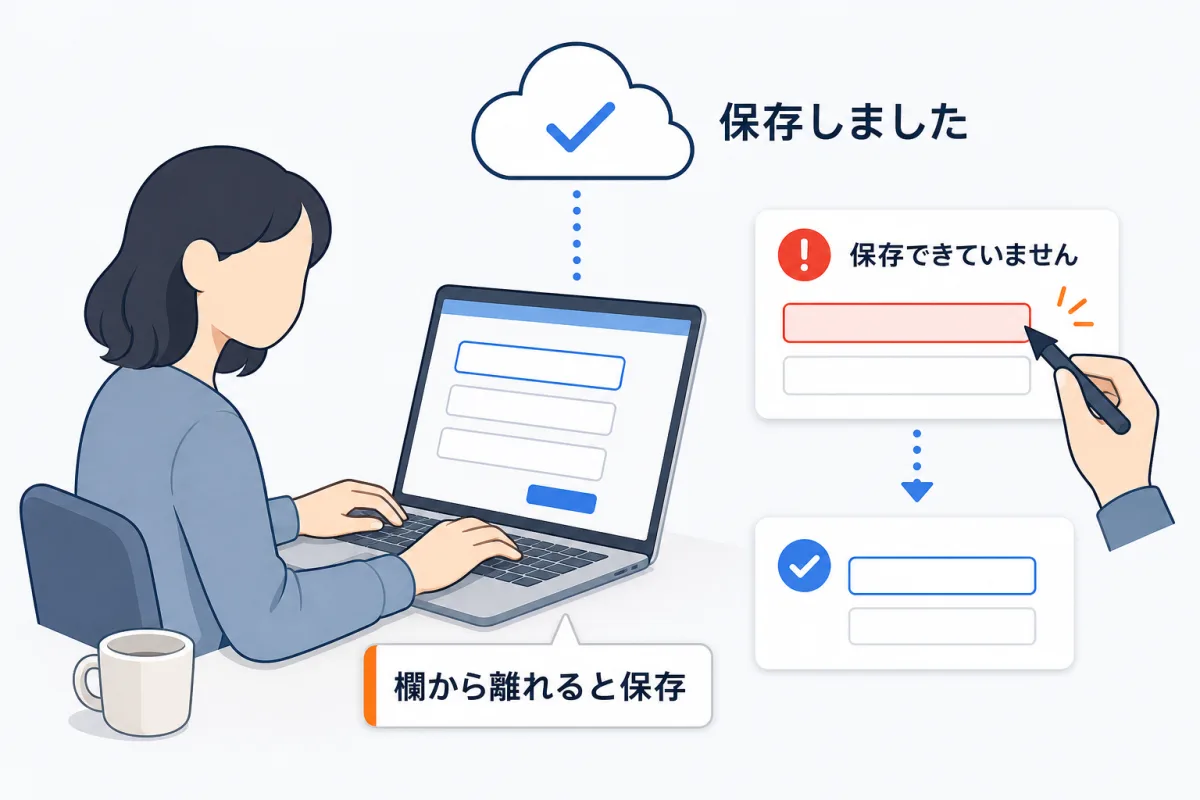
画面右下に状態が出ます。「保存できていません」のときは、誤りのある欄の下に赤字で理由が出ます。直すと次の保存のタイミングで自動的にやり直します。保存できていない変更が残ったまま別の画面へ移ろうとすると、確認のダイアログが出ます。
「AIで自動入力する」
ステップ1〜6 の見出しの右にあるボタンです。AI がそのステップの入力欄を埋めて、そのまま保存します。確認のダイアログは出ないので、押す前に今の入力内容を確認してください。ステップごとに「上書きされる欄」と「残る欄」が違います。各章に書いています。
プランによる制限
一部の機能(外部配信・自動リライト・AEO・音声)はプランで使える範囲が決まっています。使えない機能のトグルを入れようとすると「プランを変更する」ボタン付きの案内が出ます。プランの内容は 設定画面 > ご契約 を参照してください。
はじめに: アカウントと契約
目的
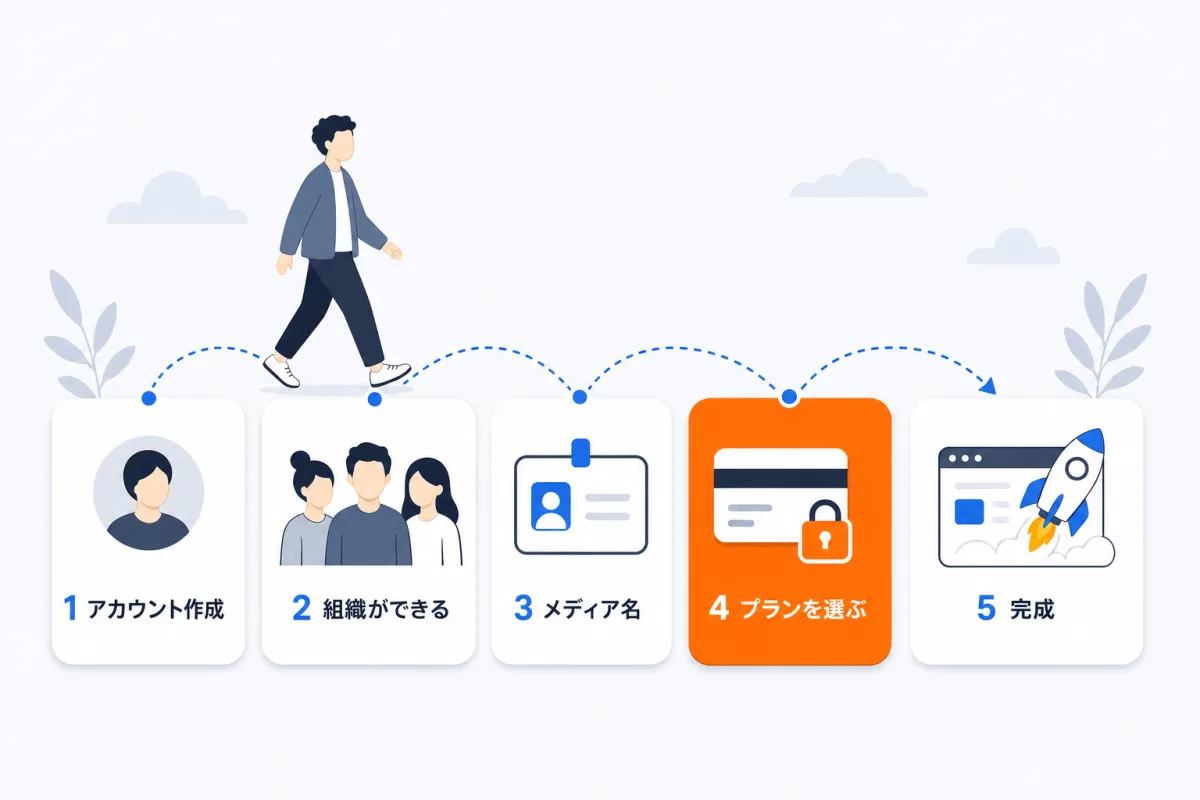
アカウントを作り、組織を持ち、プランを契約して最初のメディアを作るまでの流れです。メディアの設定(ステップ1〜7)はこの後に始まります。
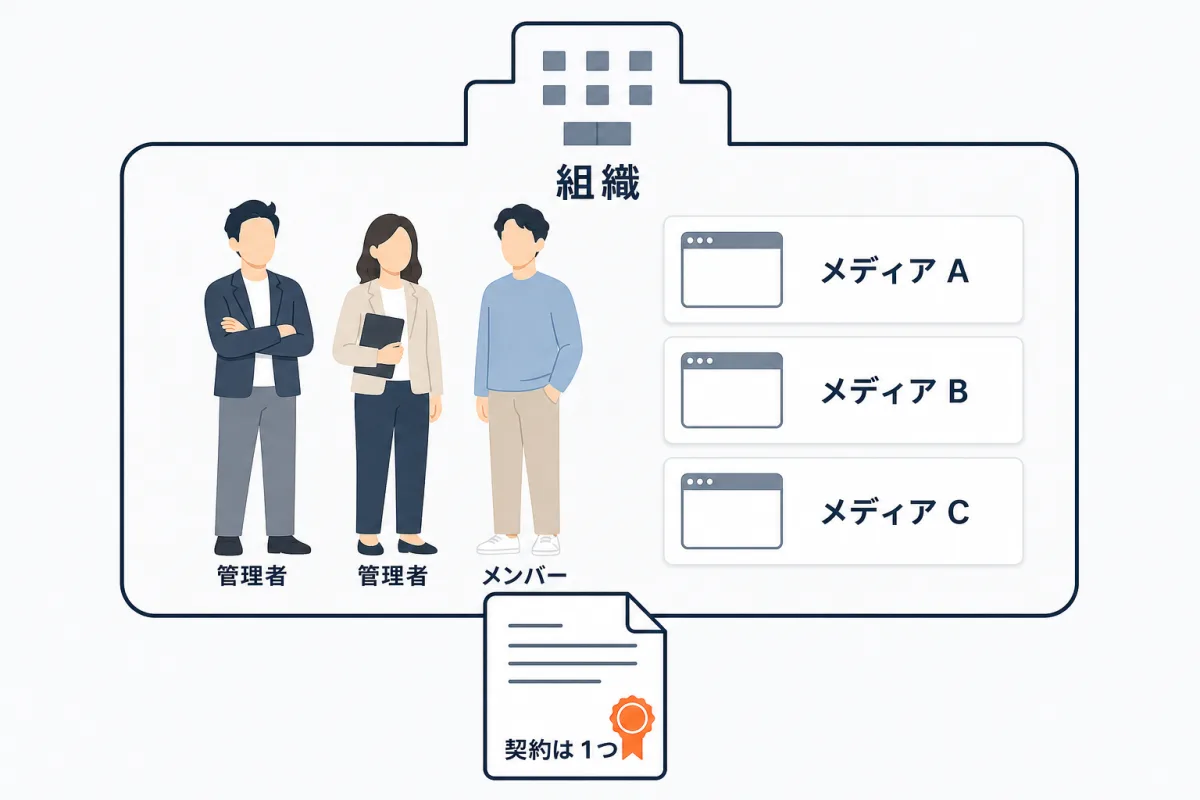
ログインとアカウント作成
- 方法は 2 つです。Google で続行する、またはメールアドレスとパスワード(6 文字以上)。
- 新規作成では 利用規約とプライバシーポリシーに同意する のチェックが必要です。アカウントの作成は無料です。
- パスワードを忘れたときはメールアドレスを入れてから パスワードを再設定する を押します。再設定用のメールが届きます。
- 招待メールのリンクから開くと、その組織のメンバーとして参加します。招待されたメールアドレスでログインするか、同じアドレスでアカウントを作ってください。
メディアの作成
- ダッシュボード右上の 新規作成する を押し、「メディアを作成」で 名前 を入れます。名前は後からステップ1 で変えられます。
- 記事の出力先(自社ブログ・外部配信・手元でのコピー)と公開 URL の名前は、作成後にステップ5「出力設定」で決めます。
- 組織が未契約のときは「プランを選ぶ」が続けて開き、このプランで始める を押すと決済画面へ移ります。途中でやめると「決済を中止しました。メディアは作成していません。」と表示されます。
- プランの契約は組織の管理者だけができます。メディア数の上限に達していると、上位プランへの変更を案内する画面が出ます。
外部で用意するもの
- ログイン用の Google アカウント、またはメールアドレス。
- 支払い用のクレジットカード(支払いは月ごと、契約は 6 か月単位です)。
ステップ 1基本設計
目的
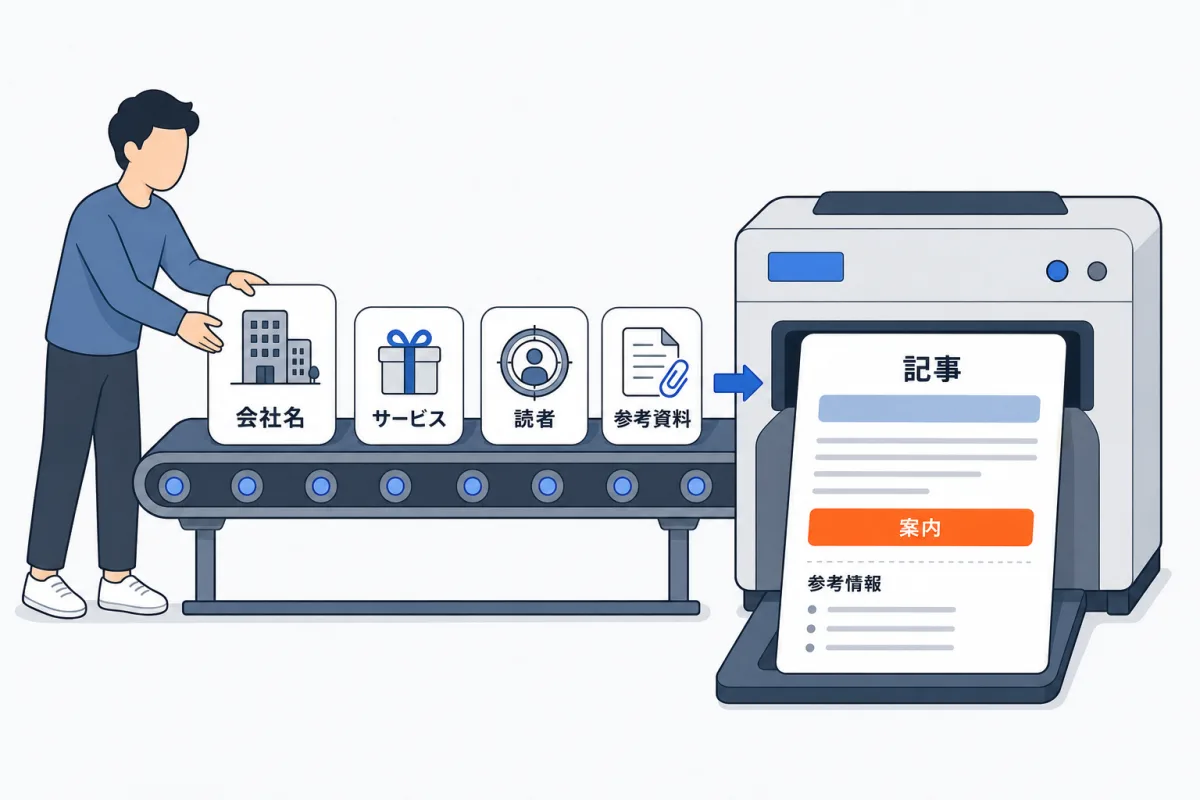
会社・サービス・届けたい読者など、全記事の土台になる情報を登録します。ここに書いた内容は、すべての記事を書くときに AI へ渡されます。
効果
- 会社・屋号名 と サービス名 は、記事を書く「編集者」の立場、公開ページの見出し、記事タイトルの末尾、WordPress の代表者の説明に使われます。サービス名は SNS のハッシュタグや Podcast の番組名の初期値にもなります。
- サービス概要 と 届けたい読者 は、記事の読者像・テーマの範囲・案内(CTA)の文面の土台です。ステップ2 の「AIでカテゴリ案を作る」もこの 2 つから案を作ります。
- 記事の方針・ペイン・フック・正したい思い込み は、毎回の記事に必ず反映されます。ステップ2 のカテゴリごとの素材とは別枠です。
- 参考記事の URL・参考資料のファイル は、記事の骨組みを決める主な材料になります。文章を丸写しすることはなく、読み取った要点だけを使います。事実や数値はこの材料を優先し、使った URL は記事の「参考にした情報」に載ります。
- 使ってほしくない言葉 を含む記事は不合格になり、作り直されます。
入力項目
| 項目 | 区分 | 制限 | 書き方のコツ |
|---|---|---|---|
| メディア全体の設計 | 任意 | 2000字まで | 各ステップの「AIで自動入力する」が参照する共通方針。ステップ1 の AI 自動入力を使うと自動で埋まります。 |
| メディア名 | 必須 | — | 管理画面でメディアを見分けるための名前。公開ページには出ません。 |
| 会社・屋号名 | 必須 | 1〜60字 | 例:株式会社〇〇、〇〇工房 |
| サービス名 | 必須 | 1〜40字 | 公開ページの見出しや記事タイトルの末尾に表示されます。 |
| サービス概要 | 必須 | 20〜300字 | 何を提供し、どんな課題を解決できるか。 |
| 届けたい読者 | 必須 | 20〜300字 | 立場と困りごとを具体的に。例:予約対応に時間を取られ、常連客への案内まで手が回らない飲食店の店長。 |
| 自社の強み・大切にしている考え方 | 任意 | 600字まで | 他社との違い。記事の主張に反映されます。 |
| 記事の方針 | 任意 | 2000字まで | AI にそのまま渡す方針。1 行 1 項目。語尾・一人称・トーンはここではなくステップ5「記事の文体」で決めます。 |
| ペイン(サイト共通) | 任意 | 10件・各1〜30字 | 読者の困りごとを短い名詞句で。 |
| フック(サイト共通) | 任意 | 8件・各10〜120字 | 冒頭の引き込み方の例。そのままの文は使われず、記事ごとに書き分けられます。 |
| 正したい思い込み(サイト共通) | 任意 | 8件・各5〜80字 | 読者が持ちがちな誤解。 |
| 参考記事の URL(全カテゴリ共通) | 任意 | 10件 | http/https の公開ページ。見出し(表示用の名前)は空でもかまいません。 |
| 参考資料のファイル(全カテゴリ共通) | 任意 | 10件・各20MBまで | テキスト・Markdown・CSV・HTML・PDF・Word(docx)。画像だけの PDF は文字を取り出せないため使えません。 |
| 使ってほしくない言葉 | 任意 | 50件・各1〜30字 | 記事の全項目で検査されます。 |
| 検索候補から除外する会社名・サービス名 | 任意 | 30件・各1〜40字 | 空欄なら会社名・サービス名から自動設定。旧社名や別表記があれば追加します。 |
参考記事の URL と参考資料は、登録後に「最終取得 日時」「取得に失敗しました:理由」「まだ取得していません(次の生成時に取得します)」のいずれかが出ます。1 本の記事で読む参照元は先頭から 6 件です。取得に失敗しても記事の生成は止まりません。
AIで自動入力する
ステップ1 では先に「キーワード・URLからメディアを設計」のダイアログが開きます。メディアの軸となるキーワード(500 字まで)か 設計の参考 URL(https の公開ページ、3 件まで)のどちらかを入れて 設計して自動入力する を押します。
- 上書きされる欄:届けたい読者、自社の強み、記事の方針、ペイン、フック、正したい思い込み、メディア全体の設計。
- 残る欄:会社・屋号名、入力済みのサービス名・サービス概要・メディア名、参考記事の URL と参考資料。使ってほしくない言葉と除外する会社名は既存に追加されます。ステップ2 以降は書き換えません。
外部で用意するもの
- 会社名・サービス名・サービス概要・届けたい読者の文面(必須の 4 項目)。
- あれば:参考にしてほしい公開ページの URL、手元の資料ファイル、使いたくない言葉の一覧、旧社名や別表記。
保存と完了
自動保存です。サービス名・サービス概要・届けたい読者が有効になるとステップ2 が開きます。会社・屋号名はステップ2 へ進む条件には入りませんが、記事の生成には必須なので、空のままでは「自動運用の開始」で止まります。
ステップ 2カテゴリ設計
目的
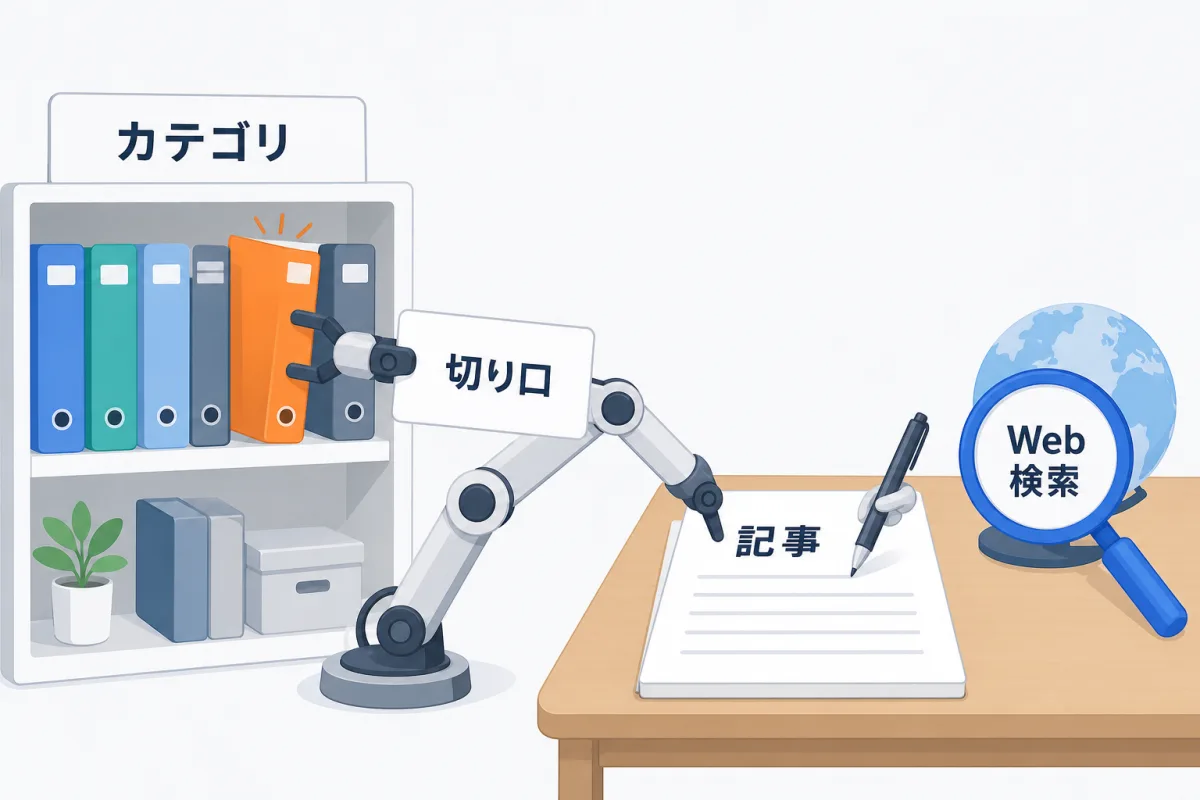
記事のテーマになるカテゴリを決めます。自動生成は毎回ここから 1 つのカテゴリを選び、そのカテゴリの素材(ペイン・切り口など)を AI に渡して記事を書きます。
効果
- カテゴリ名 は公開ページの分類名になり、ステップ3 の案内(CTA)をどの記事に出すかの紐づけにも使います。
- 説明 は AI が素材を作るときの元になります。
- 検索される語(SEO の種) はキーワード調査の出発点です。空ならカテゴリ名から自動で作ります。
- 検索クエリ は記事を書く前の Web 検索に使います。
{year}と書くと生成時の年に置き換わります。 - 切り口 は、同じカテゴリでも記事ごとに主題を変えるための仕組みです。
- 選ばれやすさ(重み) は自動生成がそのカテゴリを選ぶ確率です。
最初の 3 つの入口
- AIでカテゴリ案を作る:ステップ1 のサービス概要と届けたい読者から案を作り、名前と説明だけを追加して保存します。素材は空なので、続けて「AIで素材を作る」を使います。
- 自分で追加する:空のカードを足します。名前の欄から離れたときに保存されます。
- テンプレートから取り込む(AI活用業向け):AI 活用サービス向けに用意した素材つきのカテゴリを追加します。他の業種では「AIでカテゴリ案を作る」を使ってください。
入力項目(カテゴリごと)
| 項目 | 区分 | 制限 | 説明 |
|---|---|---|---|
| 有効 | — | — | オフにすると自動生成の候補から外れます。有効なカテゴリが 1 件以上必要です。 |
| カテゴリ名 | 必須 | 1〜30字 | 例:時短レシピ、栄養バランス。メディア内で重複できません。 |
| 説明 | 必須 | 20〜300字 | 何を扱い、どんな悩みに答えるか。 |
| AIで素材を作る(ボタン) | — | — | 名前と説明から下の素材を作って保存します。素材があるときは置き換えます。名前・説明・有効・参考 URL は変わりません。 |
| 検索される語(SEO の種) | 任意 | 6件・各1〜40字 | 読者が検索窓に入れそうな短い語。 |
| 検索クエリ | 任意 | 6件・各1〜80字 | 記事を書く前の Web 検索に使う語。 |
| ペイン | 任意 | 10件・各1〜30字 | このカテゴリの記事が答える悩み。 |
| フック | 任意 | 8件・各10〜120字 | 冒頭の書き出しの参考例。 |
| 正したい思い込み | 任意 | 8件・各5〜80字 | 読者が持ちがちな誤解。 |
| 切り口 | 任意 | 8件 | 主題(1〜40字)・ペイン(1〜30字)・フック(10〜120字)が必須。扱う業務・作業、必ず触れる内容、使わないフックは任意。 |
| 参考記事の URL(このカテゴリ) | 任意 | 10件 | このカテゴリの記事だけが参照します。全カテゴリで使う URL はステップ1 に登録します。 |
| 選ばれやすさ(重み) | 任意 | 0.1〜10 | 1 が標準。2 なら約 2 倍選ばれやすくなります。 |
詳細設定(任意)
- 週1本を保証するカテゴリ と 保証の間隔(本)(1〜30、既定 6):直近この本数の中に保証カテゴリが無ければ次に選びます。
- 検索インサイトに使う語(80 件・各 1〜30 字):Web 検索の結果からこれらの語を含む見出しや断片を抜き出し、記事の切り口に反映します。
AIで自動入力する
見出しのボタンはダイアログなしで即実行します。カテゴリが無ければ最大 3 件作ります。既にカテゴリがあれば件数は変えず、各カテゴリの説明・素材・重みと「検索インサイトに使う語」を作り直します。名前・有効・カテゴリ別の参考 URL は残ります。素材が空のカテゴリが複数あるときは 素材をまとめてAIで作る で 1 件ずつ順に作ります。
外部で用意するもの
特にありません。カテゴリ名と説明が決まっていれば AI で素材を作れます。あれば、カテゴリ別に参考にしてほしい公開ページの URL。
保存と完了
自動保存です。完了の条件は「有効なカテゴリが 1 件以上あり、名前と説明に不備がない」ことです。素材が空でも完了になりますが「素材が空のカテゴリが n 件あります」と注意が出ます。空でも記事は作れますが内容が一般的になります。
ステップ 3導線設計(CTA)
目的
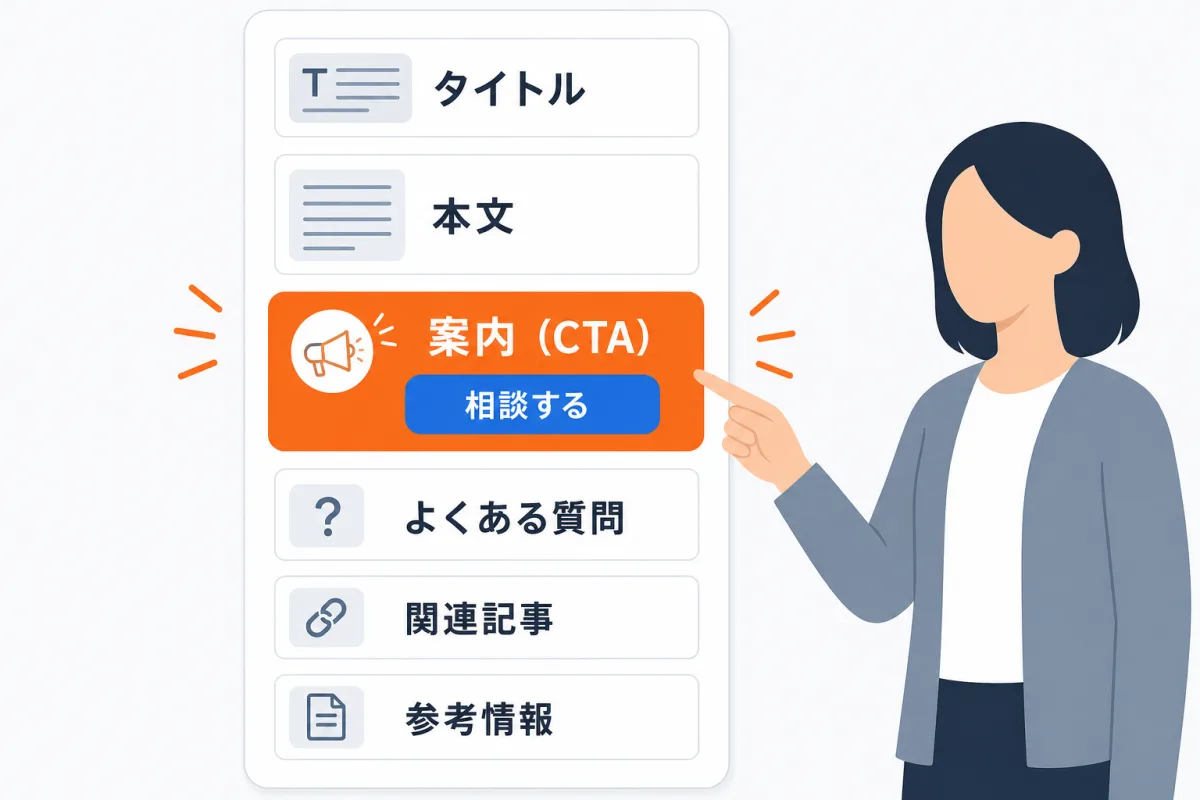
記事本文の直後に出す案内(CTA)を登録します。問い合わせや商品紹介への文面とボタンを決めます。任意のステップで、0 件でも記事は作れます。
効果
- 1 記事に出るのは「商品紹介」1 枚と「問い合わせ」1 枚までです。該当が複数あれば、この画面の並び順で先頭のものが使われます。
- 本文でも触れる を書いたときだけ、AI が本文の中で自然に触れます。URL とボタンの文言は本文には書かせません。
- WordPress へ転載するときはリンク付きの HTML として、同じ案内が入ります。
- リンクに計測用パラメータ(UTM)を付ける がオン(既定)だと、リンク先の URL に「どのメディアの、どの記事の、どの案内から来たか」を示す印が付きます。リンク先サイトの Google アナリティクスなどで見分けられます。
入力項目(案内ごと)
| 項目 | 区分 | 制限 | 説明 |
|---|---|---|---|
| 種類 | 必須 | 問い合わせ / 商品紹介 | 案内は 10 件まで登録できます。 |
| リンク先 URL | 必須 | https:// から | 商品紹介は製品ページ。問い合わせは、記事内フォームが使えないときに出すボタンのリンク先(既存の問い合わせフォームや予約ページ)。「この案内を使う」をオフにしていても入力が必要です。 |
| 見出し | 必須 | 1〜60字 | |
| 文面 | 必須 | 20〜300字 | {companyName} / {serviceName} と書くと会社名・サービス名に置き換わります。 |
| ボタンの文言 | 必須 | 1〜20字 | 既定は「相談する」(問い合わせ)/「詳しく見る」(商品紹介)。 |
| 出す記事のカテゴリ | 任意 | 30件 | 1 つも選ばなければ全ての記事に出ます。 |
| 本文でも触れる | 任意 | 300字まで | どんな読者に、どういう文脈で触れるか。 |
| この案内を使う | — | 既定オン | オフにするとこの案内だけ記事に出しません。 |
記事の中の問い合わせフォーム(問い合わせの案内のみ)
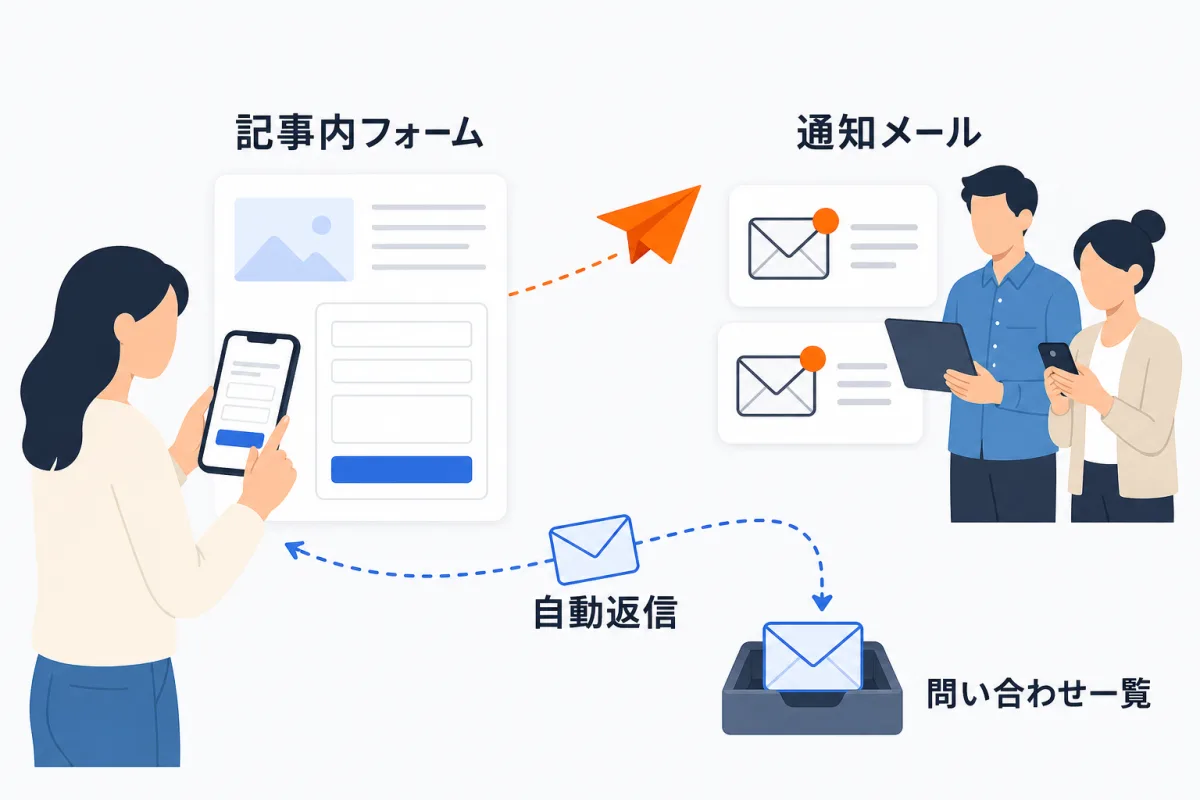
種類を「問い合わせ」にすると、カードの中に 記事内フォームを使う のトグルが出ます。オンにすると、条件が揃った記事では外部 URL のボタンの代わりに、記事の中にフォームが表示されます。
| 項目 | 区分 | 説明 |
|---|---|---|
| 送り先メンバー(1〜10人) | 必須 | 組織のメンバーから選びます。外部のメールアドレスは指定できません。 |
| 会社名欄 / 電話番号欄 | 任意 | 表示しない / 任意 / 必須。既定は会社名が任意、電話番号は表示しない。 |
| プライバシーポリシー URL | 必須 | https:// から始まる自社のプライバシーポリシー。 |
| 送信完了の文面 | 任意 | 200 字まで。空欄なら既定の受付メッセージ。 |
| 自動返信を送る | — | 既定オン。冒頭(500 字)と末尾・署名(500 字)を書けます。 |
| 自動返信への返信先 | 任意 | 空欄なら「このメールには返信できません」と案内します。 |
通知と自動返信の差出人は、ステップ5 で独自ドメインが有効になり、同じドメインでメール送信ドメインの確認が済んでいるときだけ noreply@(独自ドメイン) になります。それ以外は集客ラクダのドメインから送ります。カードの中に「差出人:…」として現在の状態が出ます。
問い合わせタブ
記事内フォームをオンにした問い合わせの案内があるときだけ、ステップ7 の後ろに「問い合わせ」タブが出ます。
- 1 行に 受付日時・お名前・メール・記事・対応済み/未対応 が並びます。開くと会社名・電話番号・内容・通知メールと自動返信の送信結果が出ます。
- 対応済みにする / 未対応に戻す で状態を切り替えます。未対応の件数はタブに表示されます。
- 一覧はタブを開いたときとウィンドウに戻ったときに更新されます。メールが届かなかった場合でも受付の記録は残ります。
外部で用意するもの
- 案内ごとのリンク先 URL(製品ページ、既存の問い合わせフォームや予約ページ)。
- 記事内フォームを使う場合:自社のプライバシーポリシーのページ URL、通知を受け取るメンバーの組織への招待(設定画面 > 組織)。
- 任意:自社ドメインから送りたい場合はステップ5 の独自ドメインとメール送信ドメイン。
保存と完了
自動保存です。次へ進む:生成スケジュール は、全ての案内のリンク先 URL・見出し・文面・ボタンの文言、フォームをオンにした場合の送り先メンバーとプライバシーポリシー URL が埋まっていないと止まります。案内が 0 件のままでも次へ進めます。
ステップ 4生成スケジュール
目的
いつ・何本の記事を作るかを決めます。開始と停止はここではなく、ステップ6 の下の「自動運用の開始と停止」で行います。
入力項目
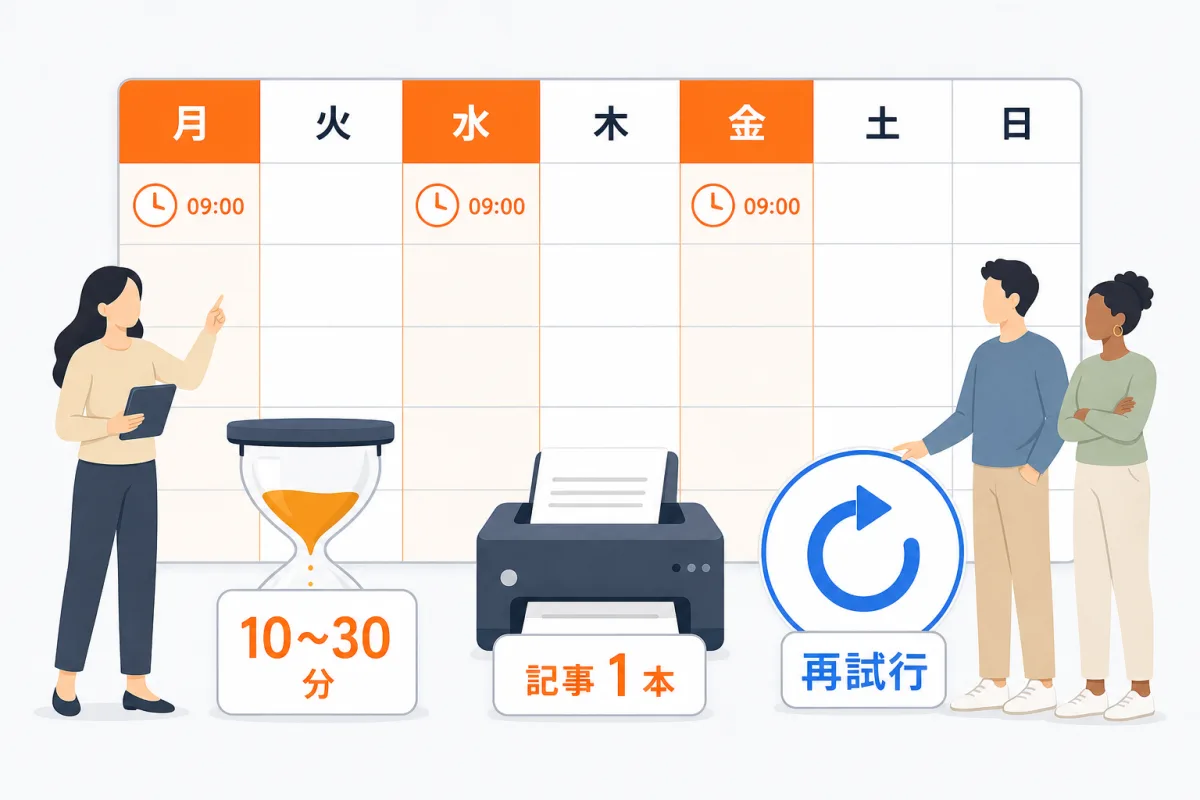
- プリセット:毎日1本 09:00 / 平日1本 09:00 / 週3本 月水金 09:00。押すと今のスロットが置き換わります。
- スロットを追加する(カスタム):09:00・平日のスロットを足し、時刻(5 分刻み)と曜日(月曜始まり)を変えます。スロットは 14 件まで。同じ時刻・曜日の重複は保存できません。
- 画面の上に「週あたり n 本」と、現在のプランの月の上限や無料枠の残りが表示されます。
- 再試行の設定(折りたたみ):再試行窓(30〜360 分、既定 120)、再試行間隔(5〜120 分、既定 30)、最大試行回数(1〜6 回、既定 4)。
月の上限
スロットを保存するたびに、当月の生成済み本数・同じ組織の他のメディアの予定・翌月から 12 か月分の予定を合計し、プランの月間上限(組織全体)を超える構成は保存できません。「プランの上限内でスケジュールを組めません」と出たら、曜日やスロットを減らすか、プランを変更してください。同じ日に失敗が 5 回以上になると、その日は新しい生成を始めません。
外部で用意するもの
ありません。
保存と完了
時刻・曜日・スロットの増減は操作した瞬間に保存されます。完了の条件は「スロットが 1 件以上」です。次へ進む:出力設定 はスロットが 0 件でも進めますが、自動運用の開始にはスロットが必要です。
ステップ 5出力設定
目的
生成した記事をどこへ、どんな形で出すかを決めます。「集客ラクダのブログとして公開する」と「外部プラットフォームへ自動配信する」は併用できます。どちらも使わなくても、記事はステップ7 からコピー・ダウンロードできます。
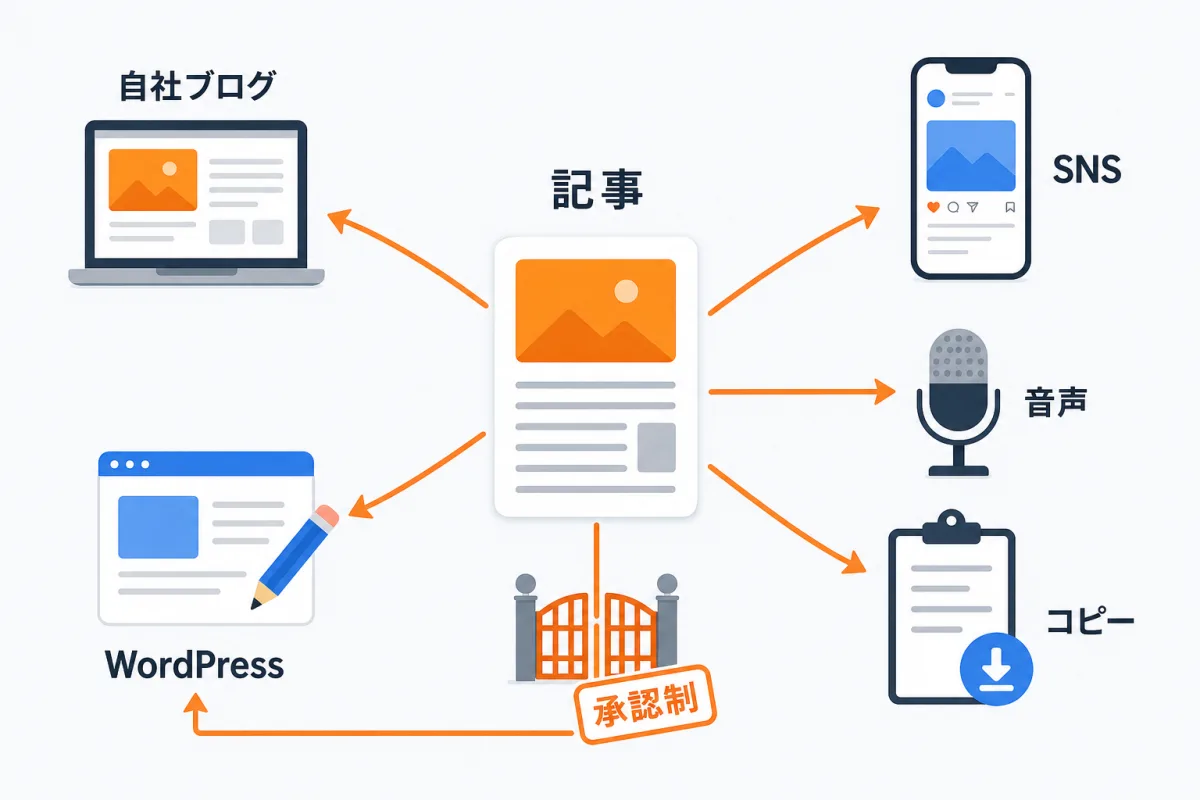
画面は上から 公開方法 → 記事の型 → 記事の文体 → 画像のテイスト → 画像に登場させる人物 → 1. 集客ラクダのブログとして公開する → 2. 外部プラットフォームへ自動配信する → 3. 用語集を生成する の順に並びます。
公開方法(生成した記事の扱い)
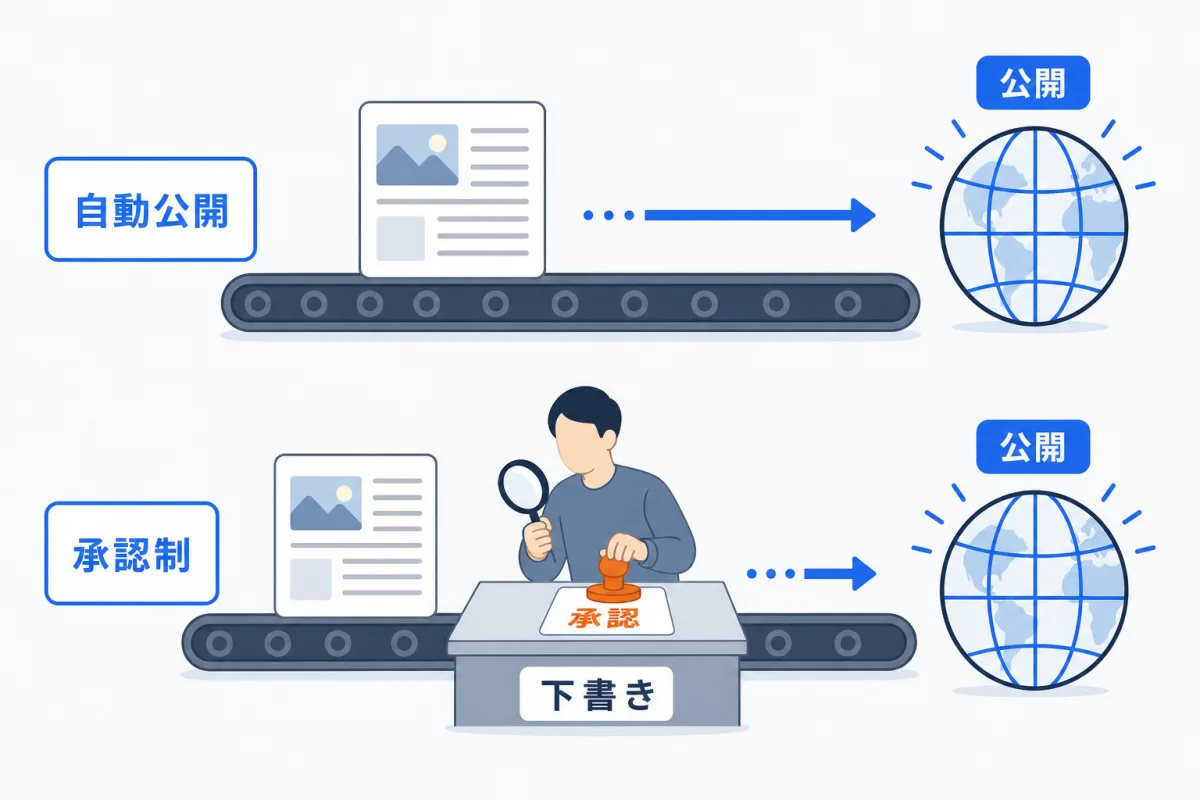
記事の型・記事の文体
記事の型 は 1 本の記事の長さと構成です。選んだ型は次に生成する記事から効きます。
| 型 | 目安 | 向いている内容 |
|---|---|---|
| Q&A型 | 本文1200字・図解2枚・FAQ4問 | 読者の思い込みを正してから判断基準を示し、残りをよくある質問で補う。 |
| 基本型(既定) | 2000字・図解3枚・FAQ3問 | 問題の整理から打ち手・事例・始め方までを一通り書く標準の構成。 |
| 事例型 | 3000字・図解4枚・FAQ2問 | 実例から入り、どこで結果が分かれるかを条件と一緒に見せる。 |
| ハウツー型 | 3000字・図解4枚・FAQ2問 | 手順を中心に、つまずく点と手を出さないほうがよい範囲まで書く。 |
| 読み物型 | 4000字・図解2枚・FAQなし | 画像も質問も挟まず、最後まで文章で読ませる長文。 |
記事の文体 は語り口です。WordPress・Podcast の台本・SNS の投稿文にも同じ文体が使われます。
| 文体 | 特徴 |
|---|---|
| 強い断言(煽り強め) | 読者の思い込みを崩し、放置している損失を名指しして言い切る。 |
| 実直な解説 | 煽らず、結論と判断材料を淡々と置く標準の文体。新しいメディアの既定。 |
| 寄り添い | 読者のいまの状態を否定せずに受け止め、原因を別の場所に置き直す。 |
| 専門家の論考 | 常体(だ・である)で、前提と限界を示しながら論じる。 |
| 現場の語り | 現場で見てきた場面から話し始める、口語寄りの一人称。 |
自分の文体を重ねる(任意):語尾・一人称・トーンなど(500 字)と 文章サンプル(3000 字。過去のブログや SNS の文章を貼ります)。ここに書いた内容は上で選んだ文体より優先されます。サンプルの内容は記事に使わず、語尾やリズムだけを真似ます。
画像のテイスト・画像に登場させる人物
画像のテイスト は、記事のカバー画像・図解画像と、ブログトップのカバー画像の画風です。写真・イラスト・グラフィックの系統から親を開き、見本を見て子を選びます。複数選ぶと記事ごとに振り分けます(直前の記事と同じ画風は続けません)。未選択なら写真風で作られます。追加の指示(任意)(200 字)で「ブランドカラーの青を使う」のような指示を添えられます。
画像に登場させる人物・キャラクター:登録すると生成する画像すべてに必ず登場します。登録しないときは人物を描きません。
- 種別:実写の人物 / キャラクター。画像は PNG・JPEG・WebP、1 枚 4MB 以下、3 枚まで。1 枚目は正面が分かる画像にします。
- 呼び名(20 字)、描き方の注意(100 字)。同意のチェック(「本人から掲載の同意を得ています」または「自社に利用する権利があるキャラクターです」)を入れてからアップロードできます。
- 削除しても、すでに生成した記事の画像は変わりません。
1. 集客ラクダのブログとして公開する
有効 をオンにすると、集客ラクダの共有ドメイン(または独自ドメイン)でブログが公開されます。オフのときは URL を知っていても表示されません。
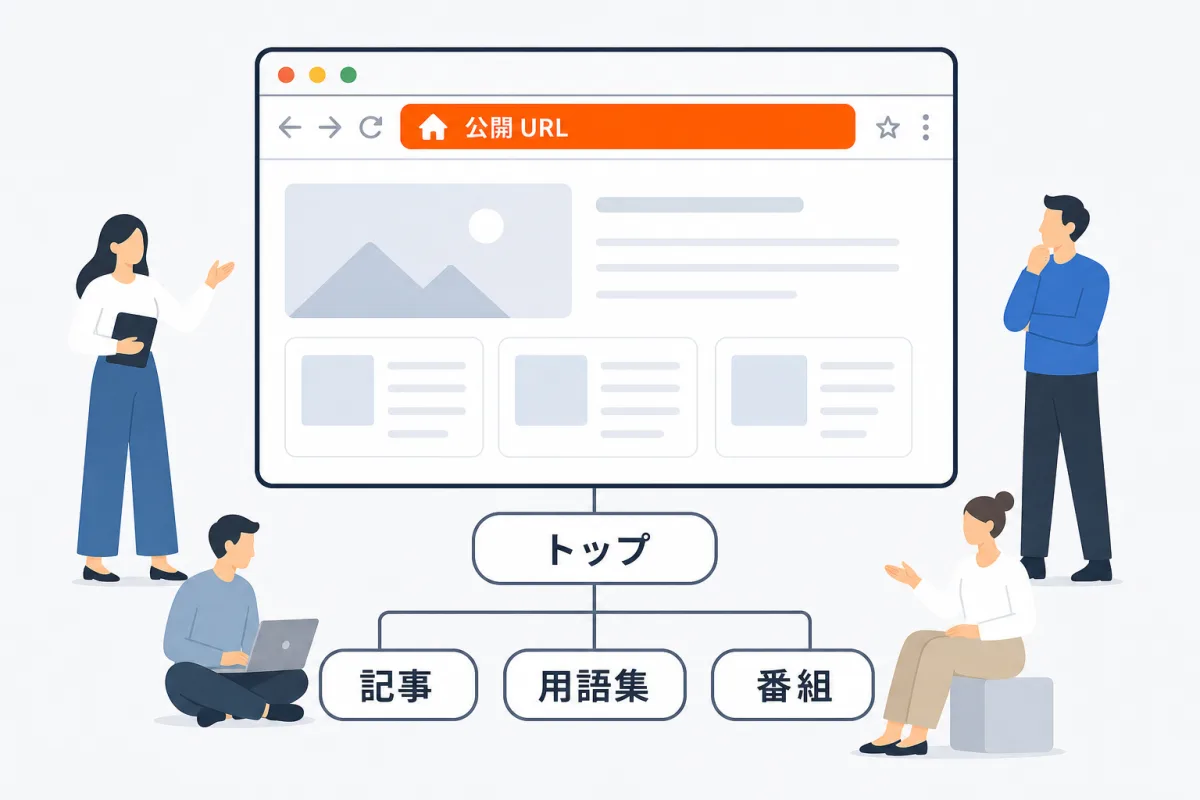
| 項目 | 区分 | 説明 |
|---|---|---|
| 公開 URL(slug) | 必須 | 英小文字・数字・ハイフン、2〜40 字。記事を 1 本でも公開した後は変更できません。 |
| トップページのレイアウト | — | 8 種(ヒーロー+注目記事 / マガジン / リスト / ミニマル / グリッド / サイドバー付き / タイムライン / ショーケース)。各案に「プレビュー」があります。記事ページの見た目は変わりません。 |
| 配色 | — | 10 種(スレート×ブルーが既定。食・暮らし向けのオフホワイト×オレンジ、士業向けのネイビー×ゴールドなど)。「アクセント色を指定する」で自社色も使えます。読みにくい組み合わせには注意が出ます。 |
| 角丸 / 動き / 文字サイズ / 書体 | — | 角丸 3 種、スクロール時の動き 6 種、文字サイズ 3 種、書体 3 種(ゴシック体・明朝体・ポップ体)。 |
| カバー画像の濃さ | — | 薄い / 標準 / 濃い。文字は専用の下敷きに載るので読みやすさは変わりません。 |
| ロゴ | 必須 | 明るい配色用と暗い配色用の 2 枠。どちらか 1 枚以上。PNG・JPEG・WebP・SVG、1MB まで。AI で両方のロゴを生成する も使えます(サービス名が必要、1〜2 分)。 |
| カバー画像(ブログトップの背景) | 必須 | PNG・JPEG・WebP、4MB まで。かなり横長(2.5:1 前後)を推奨。AI で生成する も使えます。AI 生成はロゴとカバーを合わせて 10 分間に 5 回までです。 |
| SNS 共有画像 / ファビコン | 任意 | 未設定なら自動生成します。共有画像は 1200×630 以上、ファビコンは正方形 512×512 以上を推奨。 |
| X のアカウント | 任意 | 英数字と「_」の 15 文字以内。先頭の @ は不要。 |
| Podcast化 | 任意 | 有効にすると公開した記事ごとに音声を作り、記事ページで聞けるようにします。設定は Podcast を参照。 |
ロゴ・カバー画像の生成中は、結果が上書きされないようにステップ5 全体の入力が止まります。
独自ドメイン・メール送信ドメイン
自社のドメイン(例:blog.example.com)でブログを公開できます。全プランで使えます。接続と解除は組織の管理者だけができます。接続中は公開 URL の名前を変更できません。
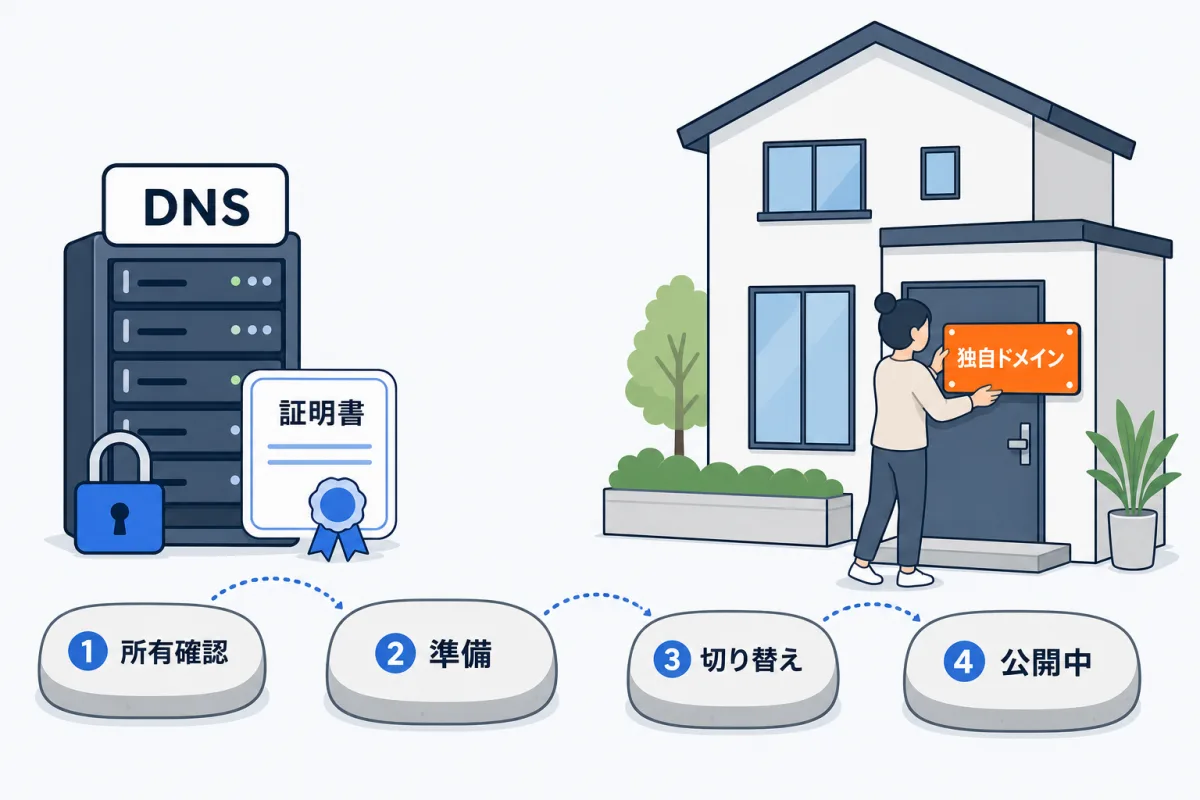
メール送信ドメイン は独自ドメインが「有効」のときだけ表示されます。問い合わせの通知と自動返信をこの独自ドメインのアドレス(noreply@…)から送るための設定です。送信ドメインを設定する を押すと DNS に登録するレコードの表(種別・名前・値・優先度・TTL)が出るので、登録してから 確認する を押します。状態が「利用可」になると差出人が切り替わります。
外部で用意するもの
- 自社で管理しているドメインと、その DNS の編集権限(お名前.com、ムームードメイン、Cloudflare などの管理画面)。
- ドメインをお持ちでない場合は、取得代行(5,000 円)・管理代行(月 1,000 円、ドメイン代は別)と設定代行を承ります。
2. 外部プラットフォームへ自動配信する
記事を公開するたびに、WordPress への転載と LinkedIn / Facebook への投稿を自動で行います。スタンダードプラン以上で使えます。まず 投稿に載せるリンク先(自社ブログの記事 URL / WordPress の投稿 URL / リンクなし / 任意の URL)を選び、使うチャネルを有効にします。
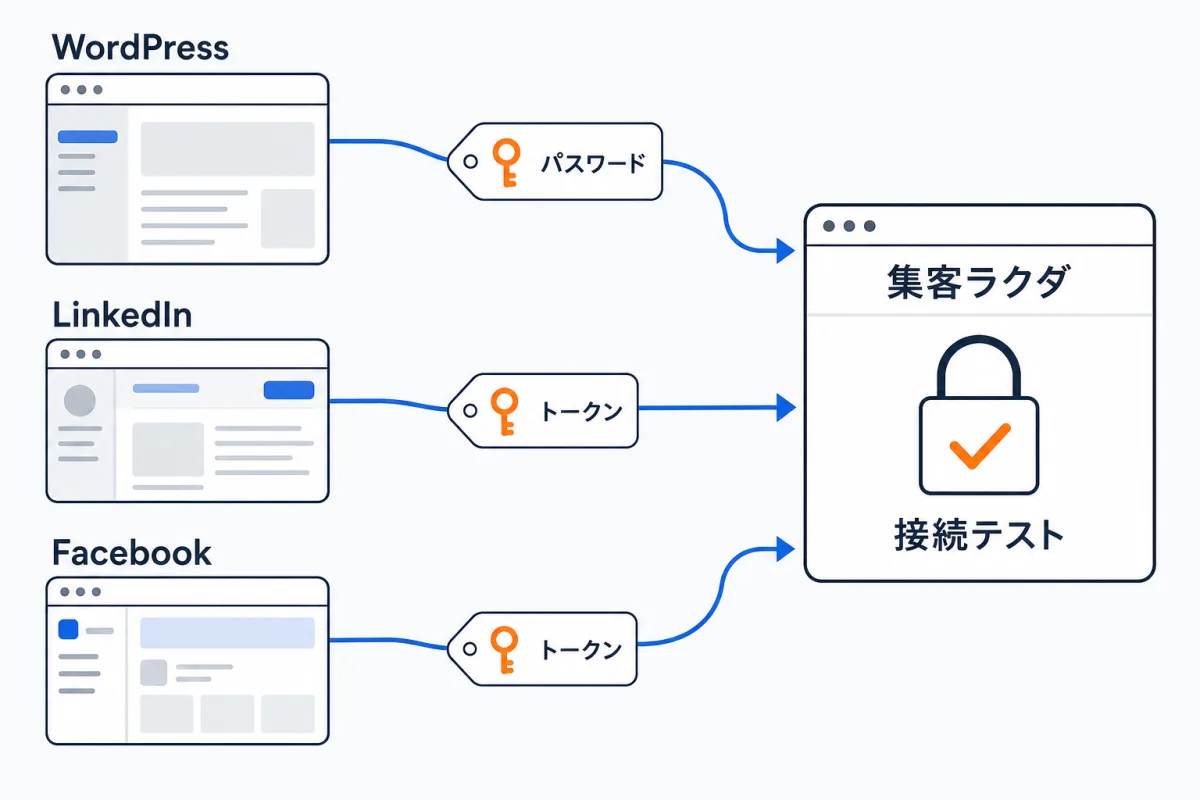
WordPress
- 連携できる条件:インターネットに公開されている、WordPress 5.6 以上、外部からの投稿(REST API)をサーバーが止めていない。プラグインの追加は不要です。サイト URL は https:// を推奨します(http:// だとパスワードが暗号化されずに送られます)。
- アプリケーションパスワード は WordPress の「ユーザー」→ プロフィール →「アプリケーションパスワード」で発行する
xxxx xxxx xxxx xxxx xxxx xxxx形式の値です。ログインパスワードではありません。 - 投稿時の状態:公開(そのまま公開)/ 下書き(WordPress 側で確認してから公開)。
- カバー画像と記事内の画像は集客ラクダ側に置いたまま参照します。アイキャッチは設定されず、カバー画像は本文の先頭に入ります。カテゴリは指定しないので既定カテゴリに入ります。
LinkedIn / Facebook
- LinkedIn は 投稿先(個人プロフィール / 会社ページ)に応じて URN を入れます。詳細設定の API バージョン(例 202604)、clientId / clientSecret はトークンの期限チェック用で、無ければ期限チェックを省きます。
- ハッシュタグは各チャネル 120 字まで。LinkedIn の既定は「#AI活用 #集客 #SEO #業務改善」。
- 投稿文は タイトル → 抜粋 → 記事 URL → ハッシュタグ の順です。
外部で用意するもの
- WordPress:編集者以上のユーザーと、そのユーザーで発行したアプリケーションパスワード。
- LinkedIn:LinkedIn Developer でのアプリ登録と、上記権限を持つアクセストークン、投稿先の URN。取得手順は LinkedIn の公式ヘルプを参照してください。
- Facebook:Meta for Developers でのアプリ登録と、ページの長期アクセストークン、ページ ID。取得手順は Meta の公式ヘルプを参照してください。
Podcast(音声)
プロプランで使えます。カード 1 の Podcast化 を有効にすると、公開した記事ごとに台本を作って音声にし、記事ページで再生できます。
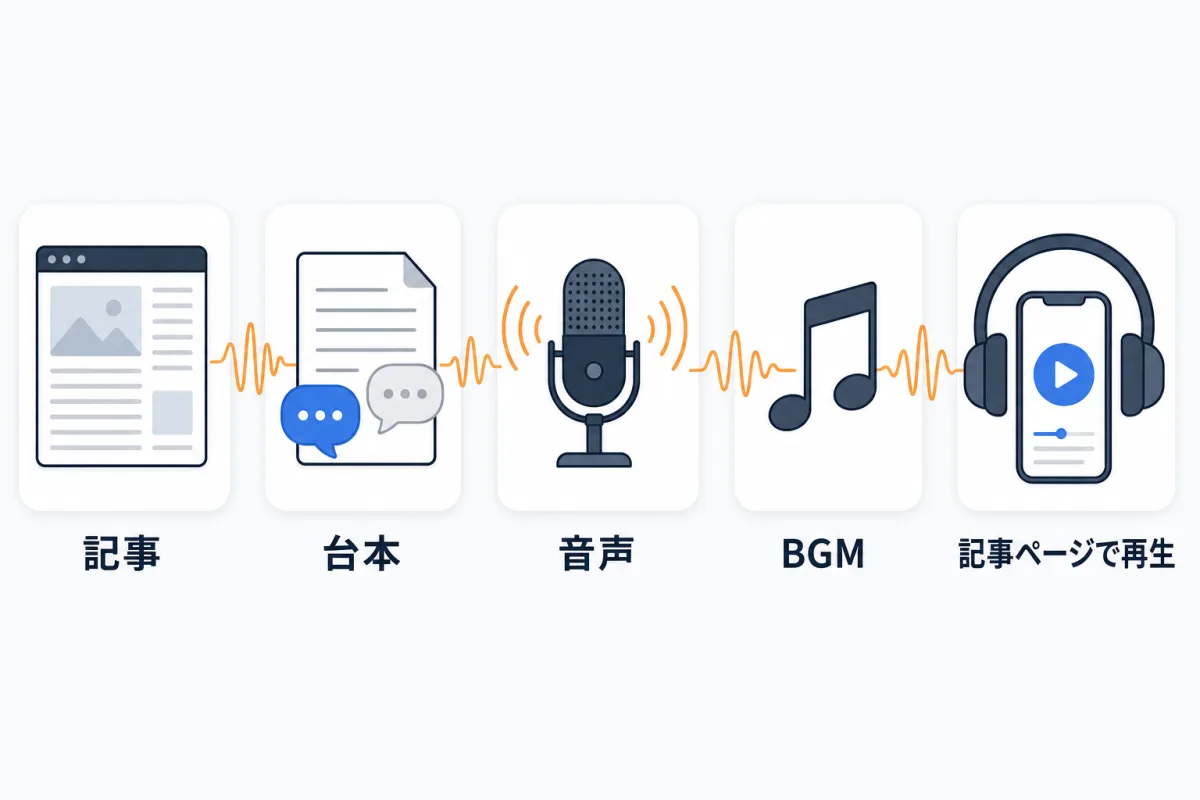
| 項目 | 区分 | 説明 |
|---|---|---|
| 番組テンプレ / 尺 | — | 1 人:解説 / ニュース / ストーリー。2 人:対談 / インタビュー / Q&A。尺はショート(約 2 分)/ 標準(約 3 分)/ ロング(約 5 分)。 |
| 番組名 / ホスト名 / アシスタント名 | 必須 | 番組名 1〜60 字、話者名は各 1〜20 字。アシスタント名は 2 人テンプレのときだけ。 |
| 声 | — | 10 種のプリセット(試聴できます)。または本人の声を登録(ブラウザで録音、または音声ファイル)。 |
| オープニング・クロージング | 任意 | 各 300 字まで。空ならテンプレの文面。 |
| BGM | 任意 | MP3・M4A・WAV、20MB まで。冒頭(0〜30 秒、既定 7)と終わり(0〜60 秒、既定 15)だけ大きく鳴らします。未設定なら既定の BGM。 |
Podcast 配信(RSS)(カード 2)を有効にすると、番組の説明(4000 字)・連絡先メールアドレス(公開されます)・カテゴリ・カバーアート(1400px 以上の正方形、4MB まで。AI 生成も可)を登録して、Apple Podcasts や Spotify に登録できる RSS の URL が表示されます。購読 URL を入力すると記事と番組ページにボタンが出ます。
外部で用意するもの
- 本人の声を使う場合:静かな場所での録音。自前の BGM を使う場合:利用権のある音源。
- 配信する場合:Apple Podcasts Connect・Spotify for Creators のアカウントと、表示された RSS の URL の登録。登録手順は各サービスの公式ヘルプを参照してください。
3. 用語集を生成する
有効にすると、記事を生成するたびに本文から専門用語を最大 8 件抽出し、短い説明と詳しい説明(300〜500 字)を用語集に蓄積します。用語集ページに公開され、記事本文の用語からリンクされます。AI の呼び出しが記事 1 本あたり数回増えます。分類(12 件まで。例:調理用語、食材、保存方法)を登録すると必ずその中から 1 つが選ばれ、どれにも当てはまらない用語は採用しません。空欄なら記事のカテゴリを分類に使います。
保存と完了
自動保存です。完了の条件は、有効にした出力先に必須の不足が無いことです。自社ブログを公開する場合は 公開 URL の名前・ロゴ・カバー画像が必須で、欠けているとステップ6 が開きません。出力先が 0 件でも完了になります。
ステップ 6SEO/AEO
目的
検索からの流入を伸ばすための基準を決め、Google の Search Console とアナリティクスをつなぎ、キーワード調査・タイトル型の学習・自動リライトの状態を見ます。AEO では ChatGPT・Gemini・Claude からの引用と推薦の状況を調べ、自動で対策します。
SEO の設定
キーワード調査と公開前チェックの基準です。既定のままでも記事づくりを始められます。すべて任意です。
| 項目 | 既定 / 範囲 | 説明 |
|---|---|---|
| ドメイン評価の目安(DR 代替値) | 0(0〜60) | キーワード選定で「勝てる難易度」の上限に使います。数字が大きいほど競争の激しい語も狙います。 |
| 公開前 SEO 監査の合格点 | 82(60〜100) | 未満の記事は修正を試みてから公開します。 |
| 検索ロケール | 日本(日本語) | 検索データの地域と言語。 |
| Search Console の対象プロパティ | 使わない | 組織で Google を接続した後に、このメディアの実績を読むプロパティを選びます。未選択のあいだはタイトル型の学習・自動リライト・検索実績からのキーワード抽出は動きません。 |
| Search Console の所有権確認タグ | 5件まで | Search Console の「HTML タグ」で表示される meta タグ(または content の値)を貼ります。 |
| Google アナリティクスの測定 ID | — | GA4 の「G-」で始まる測定 ID。 |
Search Console をつなぐ
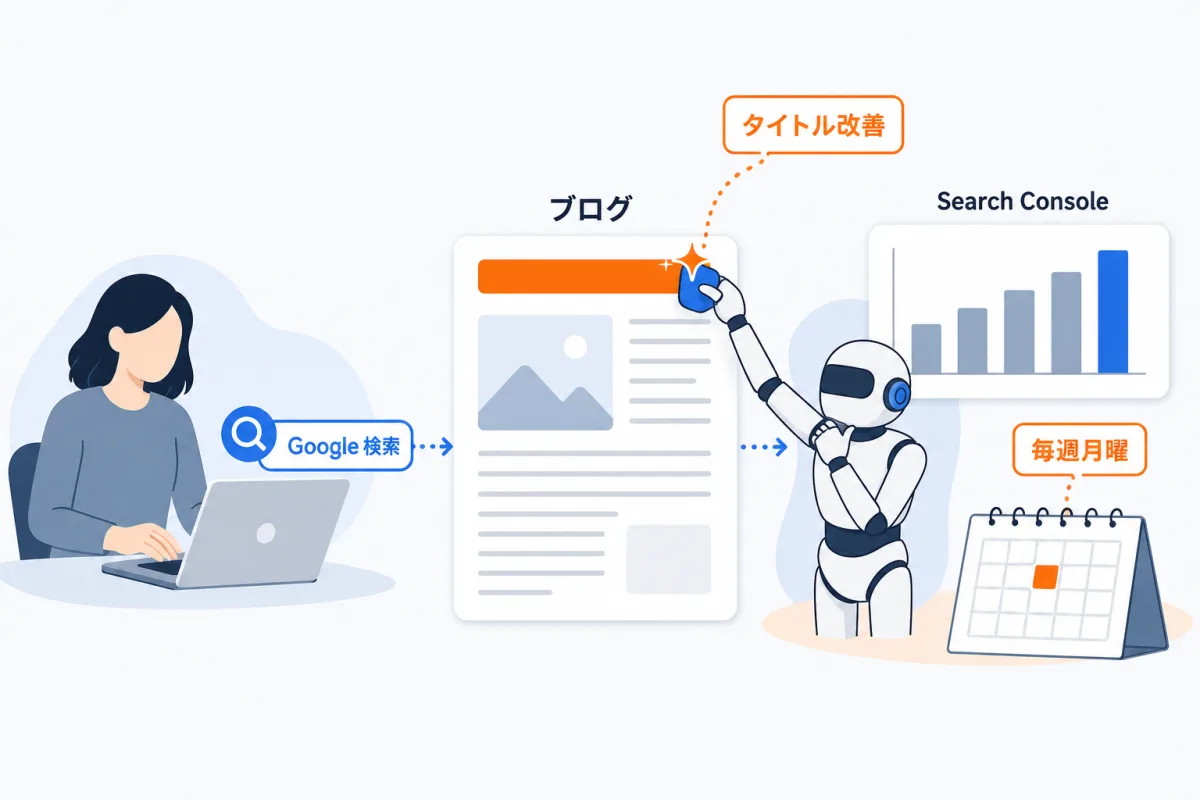
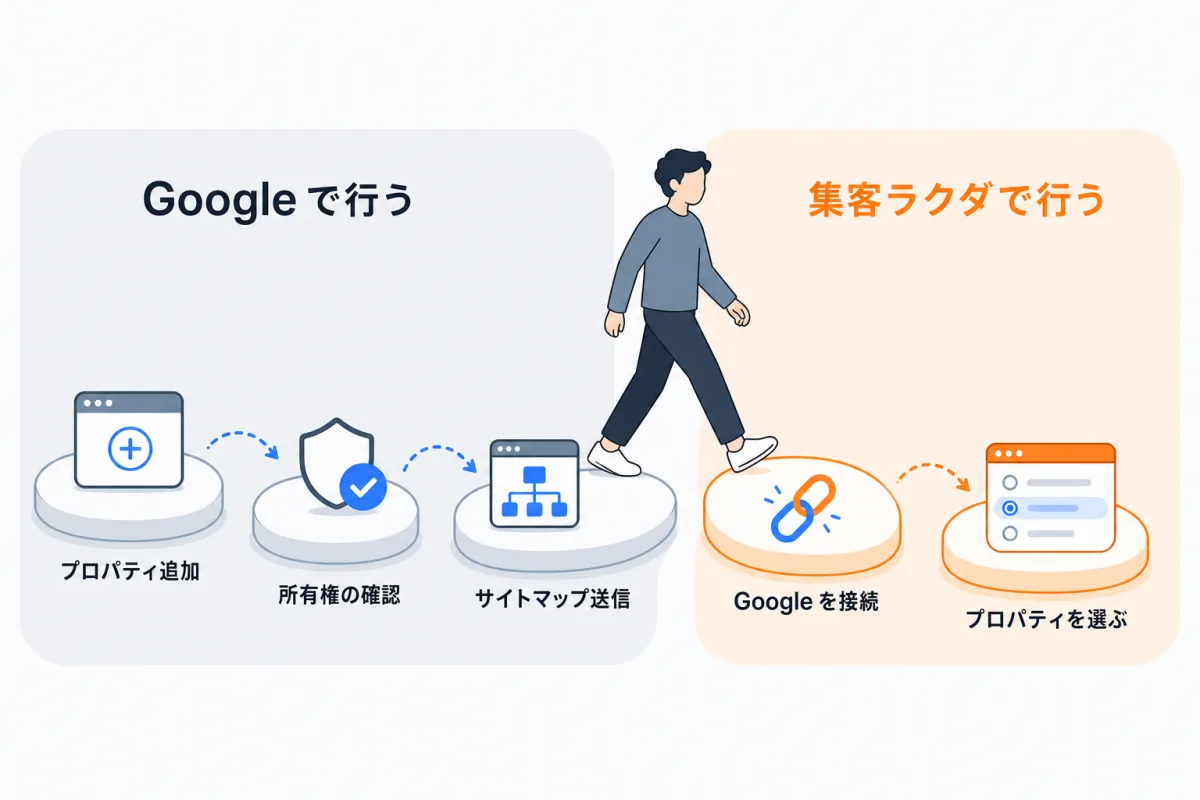
- 選んだプロパティに公開先が含まれないときは「このプロパティにはブログのデータが含まれません」と赤字で出ます。
- 確認タグは Google アカウントごとに違うので、確認する人の数だけ追加できます。
Google アナリティクス(GA4)
測定 ID を入れると、公開中のブログトップ・記事・番組のページで計測します。記事内フォームの送信完了は generate_lead、案内ボタンのクリックは cta_click として届きます。集客ラクダの画面には GA の数字は出ません。来訪者への案内(プライバシーポリシーへの記載など)はお客様ご自身で行ってください。
外部で用意するもの
- Search Console:対象サイトに権限のある Google アカウント。プロパティの追加・所有権の確認・サイトマップの送信。
- GA4:「管理 → データストリーム → ウェブ」で作ったストリームの測定 ID(G-XXXXXXXXXX)。GTM- / UA- / AW- で始まる ID は使えません。
「SEO の状態を見る」
ボタンを押すとダイアログが開き、開いている間だけデータを取得します。
- 前提の状態:自社ブログの公開、Search Console の接続(最終観測)、キーワード調査、タイトル・説明文の自動改善の最終実行。
- 検索パフォーマンス:直近 28 日の検索クエリとページの上位 20 件。クリック・表示・CTR・平均順位。
- キーワード:カテゴリの「検索される語」を種にした調査の採用状況と、記事ごとの対策キーワード。
- タイトル型の学習:記事ごとに割り当てたタイトルの型と、実際のクリック率。判定には型ごとに約 9,600 表示が必要で、満たすまで「判断保留」です。
- リライト履歴:毎週月曜 8:00 に条件が揃った記事のタイトルと説明文を書き換えます(本文は変えません)。戻す で書き換え前に戻せます。自動リライトはスタンダードプラン以上です。
- 配信先からの流入:WordPress などの配信先から自社ブログの記事へ来た訪問数。
AEO(AI からの引用と推薦)
「AEO」は、ChatGPT などの AI に質問したときの回答に、あなたのメディアが引用されたり、サービス名が候補として挙がったりするようにする取り組みです。スタンダードプラン以上で、ステップ5 でブログを公開していることが条件です。
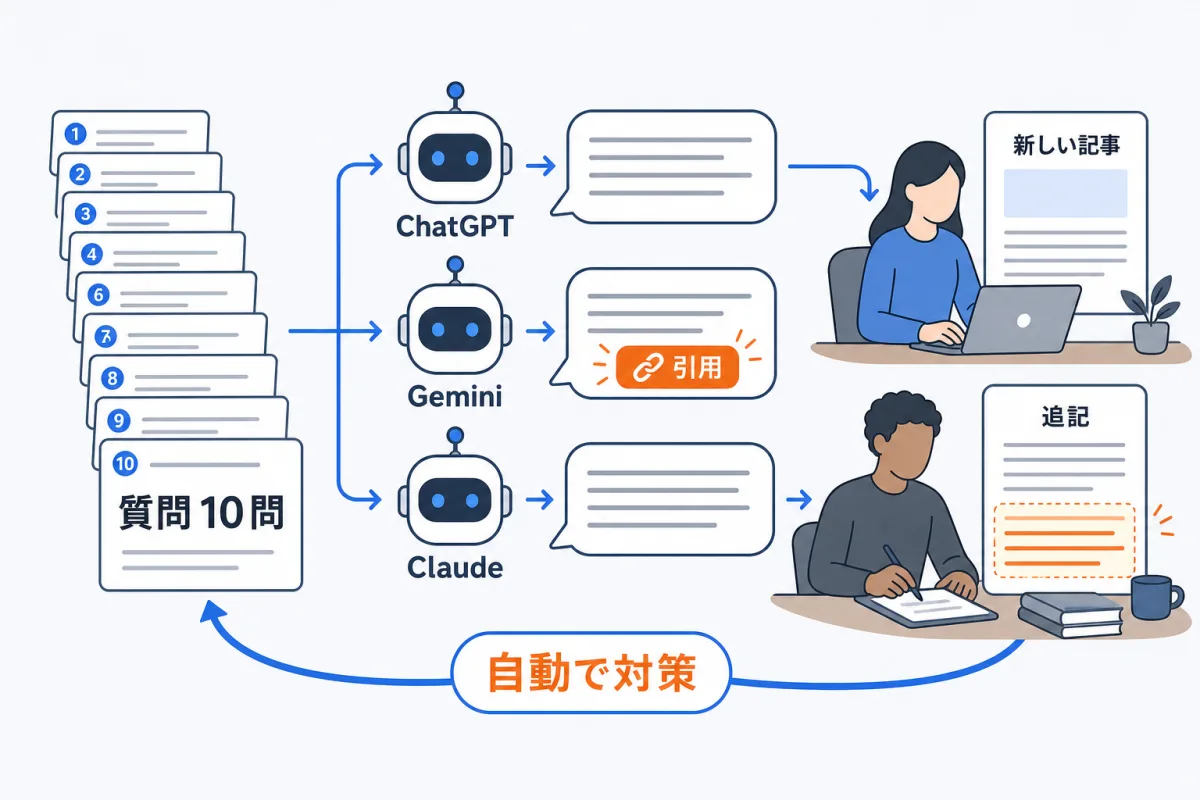
- 1 回目の結果は速報として表示し、3 回揃うと確定結果に置き換わります。再調査 は月 2 回まで。
- 質問 10 問を確認・変更する で書き換えられますが、変えると過去の結果と比べられなくなります。サービス解釈(AI がこのサービスをどう解釈して調べているかの 1 行)も修正できます。
- AI からの引用と推薦:AI ごとの引用率・推薦率、前回との差、引用された記事、主な競合。
- 質問ごとの結果と自動の対策:質問ごとに各 AI の結果と対策の状態。行を開くと AI の回答を読めます。承認制では既存記事への追記が「承認待ち」になり、ここで 反映する / 破棄する を選びます。
- 対策に使う記事の割合(0 / 25 / 50 / 75 / 100%):0% にすると自動の対策は止まります。
- お知らせ:調査の完了や対策の結果。未読の件数はステップ6 のタイルにも出ます。
AEO の開始・停止・再開は、このステップの下の「自動運用の開始と停止」で行います。
AIで自動入力する
SEO では AI が提案するのは合格点だけです。測定 ID と所有権確認タグは変えません。
保存と完了
自動保存です。完了の条件は SEO の設定に不備が無いことで、AEO の状態は完了判定に含みません。
自動運用の開始と停止
目的
ステップ1〜6 の設定を終えた後に、記事の自動生成と AEO を開始・停止する区画です。ステップ6 の直後、ステップ7 の前にあります。
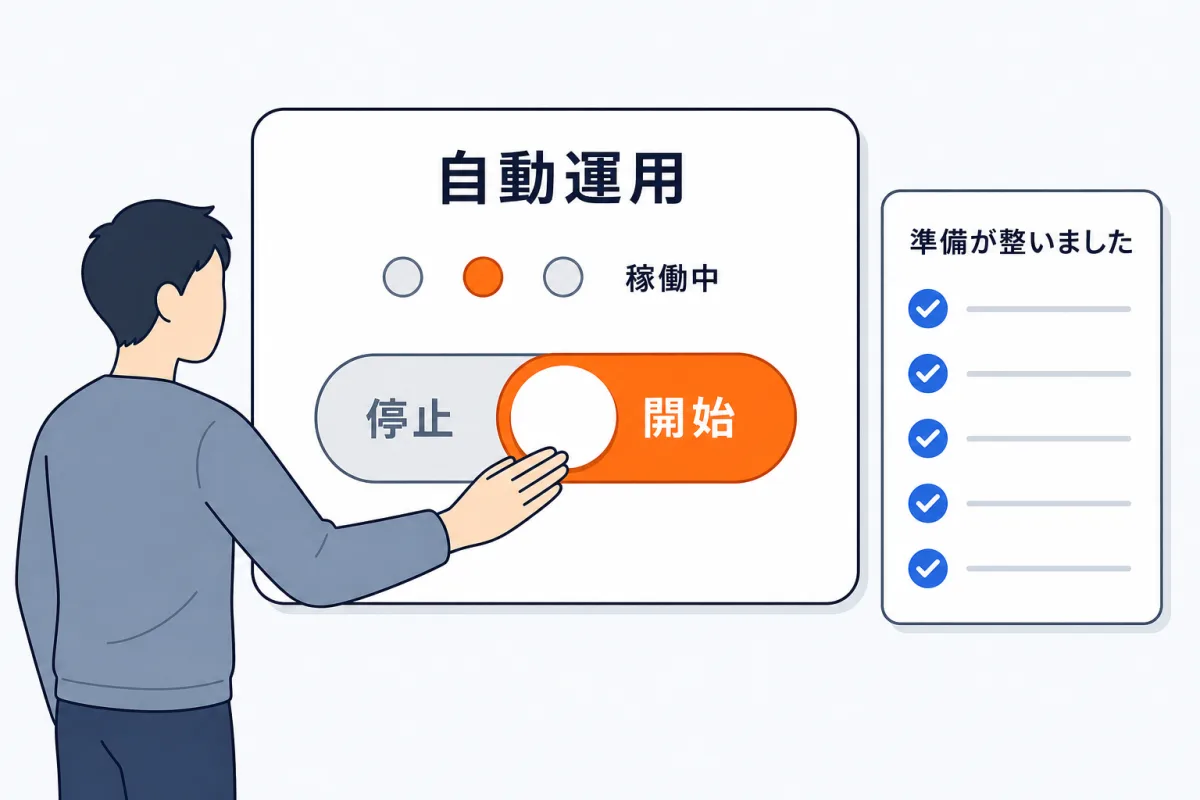
- 不足があると「開始するには次の設定が必要です。」と、ステップ名付きの一覧が出ます。例:「会社・屋号名(基本設計):入力してください(必須)」「ロゴを1枚以上設定してください」「ステップ4の生成スロットの追加」。
- 自動生成を停止する を押すと確認の後、次のスロットから記事を作らなくなります。再開は同じ場所の「自動生成を開始する」です。
- AEO の小区画:AEO を開始する / AEO を停止する(確認あり。実行中の調査は最後まで進み、結果は残ります)/ AEO を再開する(確認なし)。
- 最初に自動生成を開始すると、その下にステップ7「生成された記事」が表示されるようになります(停止しても表示は残ります)。
ステップ 7生成された記事
目的
生成された記事を確認し、プレビュー・編集・コピー・配信結果の確認と、承認制なら公開の承認を行います。
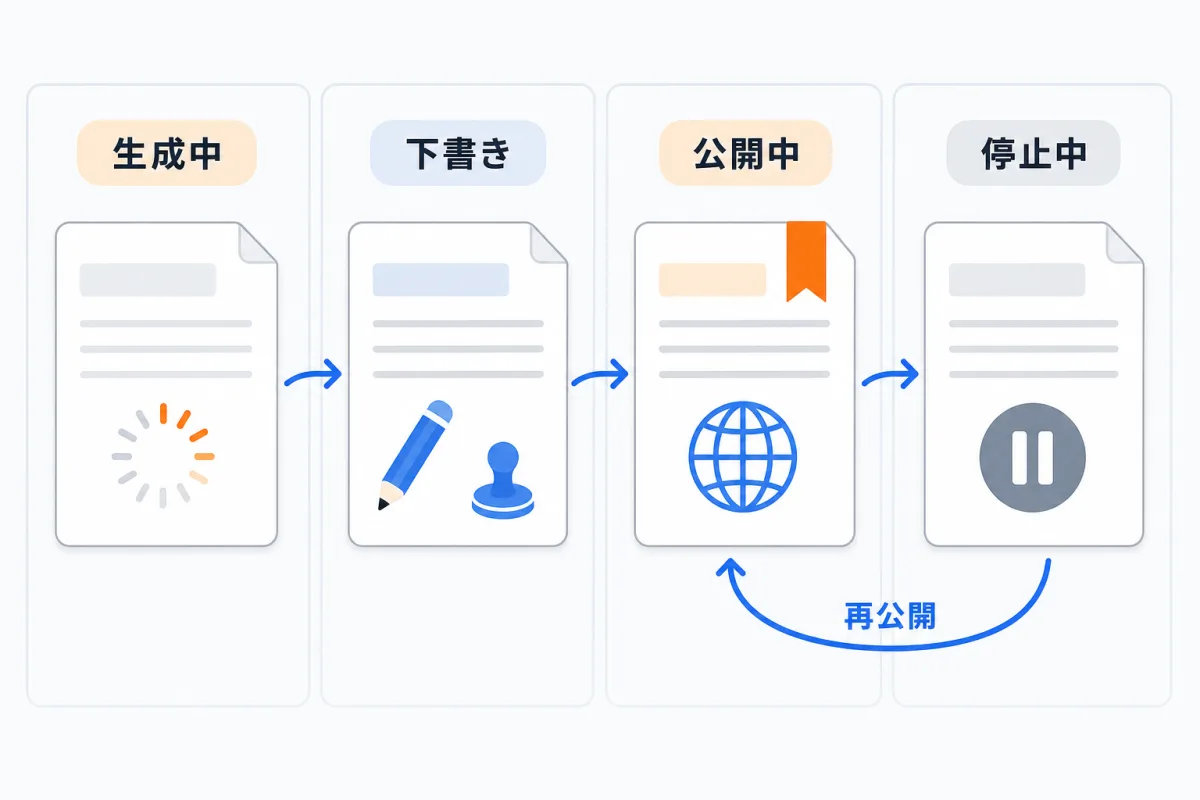
画面の構成
- 記事を1本生成する:スケジュールを待たずに 1 本作ります。1 分以内に始まり、完成まで 10〜30 分です。同じメディアで実行待ち・実行中の要求があるとき、設定が未完了のとき、当日の失敗が 5 回に達したとき、当月の記事枠や無料枠が無いときは実行できません。
- 公開状況:ブログ URL、公開記事数、承認待ちの下書き、初回公開、最新公開、自動生成の状態。
- 絞り込み:すべて / 下書き / 公開済み / 停止中。一覧の列:日時 / 状態 / 起動(スケジュール HH:MM または 手動)/ カテゴリ / タイトル / 出力先 / 所要時間 / 試行 / 開く。
記事の詳細(開く)
- プレビュー:カバー画像・音声・本文と図解・よくある質問・参考にした情報。
- 編集:タイトル・概要・本文、検索結果に使うタイトル・説明文、FAQ(20 問まで)。本文の変更は画像・音声・外部配信済みの投稿には反映されません。
- SEOチェック:対策キーワード、読者の主な疑問、公開前チェックの結果(点数と合格基準)、SNS で共有したときの見え方。独自の品質チェックで、検索順位の予測ではありません。
- コピー:Markdown / HTML / プレーンテキスト × 全文 / 本文のみ / 図解画像 / FAQ / SNS 投稿文。クリップボードにコピー、またはファイルに保存。
- 出力先の結果:自社ブログ・WordPress・SNS・Podcast ごとの結果と、途中で止まった処理。WordPress だけ失敗したときは WordPress をもう一度公開する があります。音声は 音声を作り直す(プロプラン)で作り直せます。
外部で用意するもの
ありません。
設定画面
サイドバー下部のアカウントカード(「設定を開く」)から入ります。メディアごとの設定ではなく、アカウントと組織に関わる設定です。
ご契約
| プラン | 月額(税込) | 記事 / 月 | メディア数 | 外部配信 | 自動リライト | AEO | 独自ドメイン | 記事内フォーム | 音声 |
|---|---|---|---|---|---|---|---|---|---|
| ライト | 9,800円 | 10本 | 1件 | なし | なし | なし | あり | あり | なし |
| スタンダード | 36,000円 | 30本 | 3件 | あり | あり | あり | あり | あり | なし |
| プロ | 98,000円 | 90本 | 10件 | あり | あり | あり | あり | あり | あり |
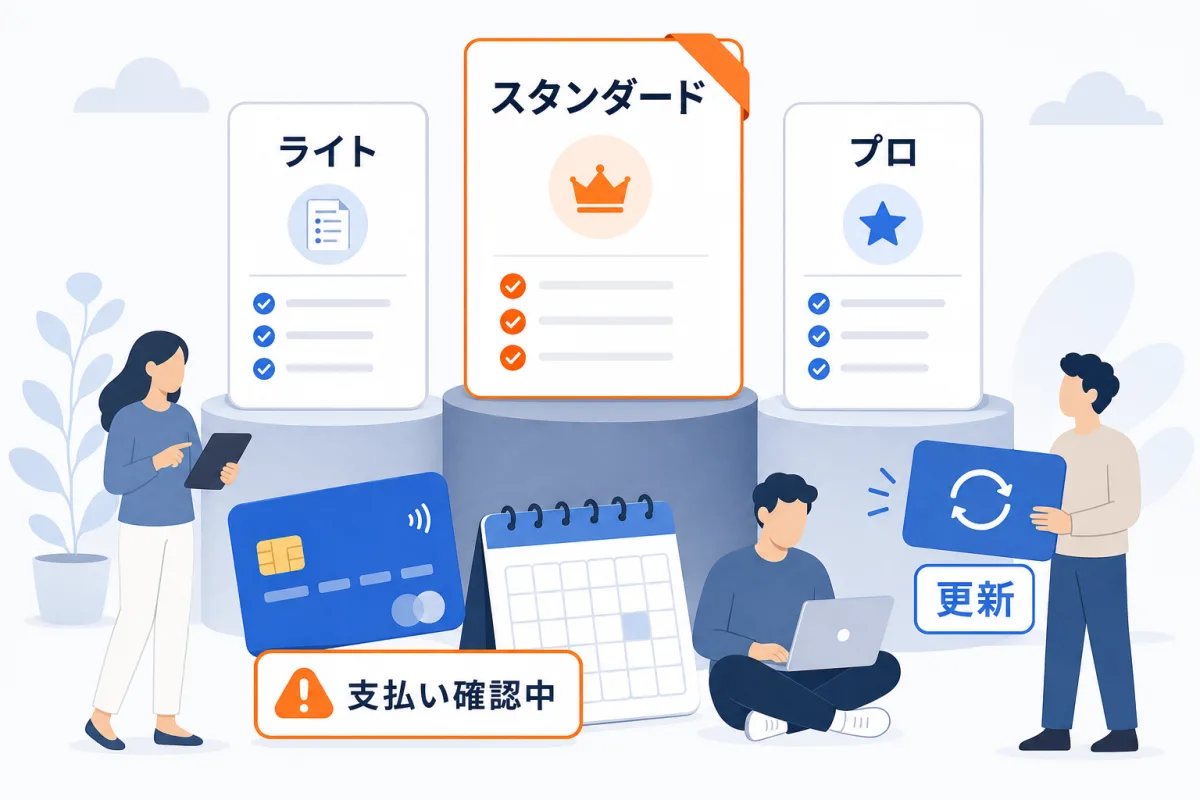
- 初期費用はありません。記事数は組織全体で、その月に生成した本数(承認制で下書きのまま残った記事も含む)です。外部配信の対象は WordPress・Facebook・LinkedIn です。
- プランを変更する:上位プランへの変更だけできます。次回の請求日は変わりません。
- 無料枠:運営から提供した組織に表示されます。本数と期限があり、使い切るか期限を過ぎると新しい記事の生成が止まります。有料プランを契約する で切り替えると無料枠は終了します。
組織とメンバー
メンバーを開く で、組織名の変更、メンバーの招待・除外、ロールの変更を行います。
| できること | 組織の管理者 | メンバー |
|---|---|---|
| 組織の全メディアの閲覧・設定・生成・承認・公開停止 | できる | できる |
| メディアの作成 | できる | できる(契約済みの組織) |
| メディアの削除(サイドバーの「…」メニュー) | できる | — |
| 独自ドメイン・送信ドメインの設定 | できる | — |
| プランの契約・変更、支払い方法の更新 | できる | — |
| 招待・除外・ロール変更・組織名の変更 | できる | — |
| Search Console の接続と解除 | できる | — |
| エラー通知(Slack)の登録、退会 | 本人のみ | 本人のみ |
- 招待:メンバーを招待 にメールアドレスとロールを入れて 招待する。招待メールのリンクから参加してもらいます。招待は 14 日で失効し、再送 と 取り消し ができます。別の組織に所属している人は招待できません。
- 除外:除外された人はログインできなくなります。その人が作ったメディアは除外と同時に削除され、公開中の記事は表示されなくなります。
- 管理者は複数人いてかまいません。最後の 1 人は降格も除外もできません。
エラー通知(Slack)
記事の生成や配信で失敗があったとき、あなたの Slack に知らせます。成功の通知はありません。
- Incoming Webhook URL(https://hooks.slack.com/ で始まる URL)を貼ると保存されます。接続をテストする で「接続テスト:アカウント設定から送信されました」が Slack に届きます。
- 届く内容:組織内のすべてのメディアの生成・配信の失敗、健全性の警告。自分が作ったメディアに限りません。
- 登録しなくても、組織の管理者には失敗があった日の 9:00(日本時間)に「記事づくりで失敗がありました」のメールが届きます。
外部で用意するもの
Slack ワークスペースで Incoming Webhook を作成し、通知先のチャンネルに紐づけた URL。作成手順は Slack の公式ヘルプを参照してください。
Search Console の接続
組織ごとに 1 つ、Google アカウントを接続します。どのプロパティを見るかはメディアごとにステップ6 で選びます。流れは ステップ6 の図 を参照してください。
- Search Console に接続する(管理者のみ)→ Google の同意画面で、対象サイトの Search Console プロパティに権限があるアカウントを選びます。要求するのは検索パフォーマンスの読み取り専用の権限だけです。
- 別のアカウントでつなぎ直すときは 接続をやり直す。接続を解除する と、すべてのメディアでタイトル型の学習と自動リライトが止まります。
退会
設定画面の最下部「退会」カードの 退会する から行います。ログインから時間が経っていると本人確認が求められます。退会は取り消せません。表示される内容は立場で変わります。
- メンバー、または他に管理者が残る管理者:ログインをやめます。自分が作ったメディアは退会と同時に削除され、公開中の記事は表示されなくなります。組織の契約は続きます。
- 最後の管理者(有料契約あり):契約は現在の 6 か月期の満了日に自動で解約されます。それまで料金と自動生成は続き、満了日に組織・全メディア・公開中の記事が削除されます。
- WordPress や SNS へ投稿済みの内容は削除されず、各サービスに残ります。紹介料の未出金分があると先に出金を申請するよう案内が出ます。
紹介売上
運営から招待コードを発行された方にだけ、サイドバーに「紹介売上」が出ます。招待リンク から新しくアカウントを作って組織を作った方の利用料金に対して、毎月紹介料が計上されます。率は期(最初の対象売上から 12 か月)の累計売上に応じて 10% から 50% まで段階的に上がります。残高が 5,000 円以上になると 出金を申請する で登録した口座へ振り込みます(振込手数料なし)。
付録A 外部で用意するもの一覧
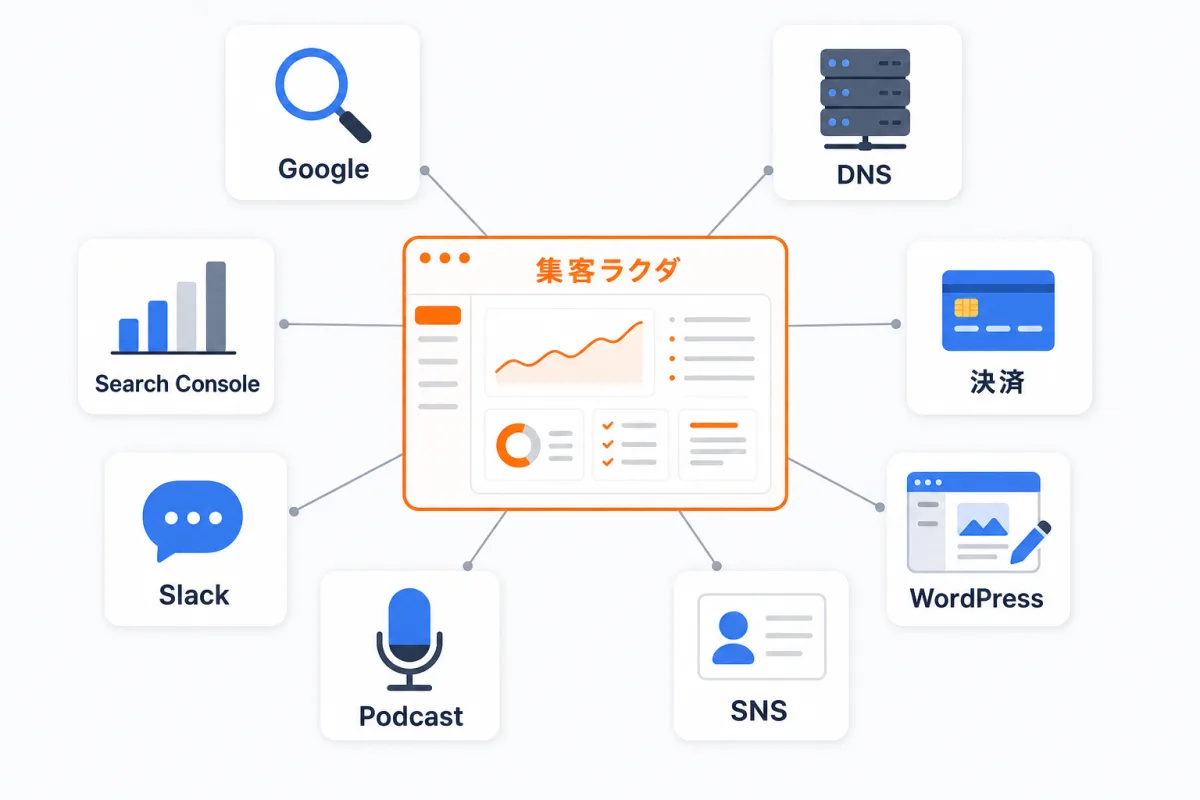
| 用意するもの | 必要になる場面 | どこで使うか |
|---|---|---|
| Google アカウント、またはメールアドレス | アカウント作成 | ログイン画面 |
| クレジットカード | プランの契約 | メディア作成時の決済 |
| 会社名・サービス名・サービス概要・届けたい読者の文面 | 記事の生成 | ステップ1 |
| 参考にしてほしい公開ページの URL、資料ファイル | 任意 | ステップ1・ステップ2 |
| 案内のリンク先 URL(製品ページ・問い合わせページ) | 案内(CTA)を出す | ステップ3 |
| プライバシーポリシーのページ URL | 記事内フォームを使う | ステップ3 |
| ロゴ画像・カバー画像(AI 生成でも可) | 自社ブログを公開する | ステップ5 |
| 自社ドメインと DNS の編集権限 | 独自ドメインで公開する、自社ドメインからメールを送る | ステップ5 |
| WordPress の編集者以上のユーザーとアプリケーションパスワード | WordPress へ転載する | ステップ5 |
| LinkedIn のアクセストークンと URN | LinkedIn へ投稿する | ステップ5 |
| Facebook ページの長期アクセストークンとページ ID | Facebook へ投稿する | ステップ5 |
| 本人の声の録音、BGM の音源、番組のカバーアート | Podcast を作る・配信する | ステップ5 |
| Apple Podcasts / Spotify のアカウント | Podcast を配信する | ステップ5(RSS の URL を登録) |
| Search Console のプロパティ(所有権確認・サイトマップ送信済み)と権限のある Google アカウント | 検索実績を使う | ステップ6・設定画面 |
| GA4 の測定 ID | アクセス解析 | ステップ6 |
| Slack の Incoming Webhook URL | 失敗の通知を受け取る | 設定画面 |
| 銀行口座 | 紹介料の出金 | 紹介売上 |
付録B 困ったとき
| 画面の表示 | 原因と対処 |
|---|---|
| 保存できていません | 欄の下の赤字を直すと、次の保存のタイミングで自動的にやり直します。通信状態も確認してください。 |
| 次へ進むには、すべての案内のリンク先URLを入力してください。 | ステップ3 で「この案内を使う」がオフの案内も含め、全ての案内に URL が必要です。 |
| プランの上限内でスケジュールを組めません | 組織全体の月間上限を超えています。曜日やスロットを減らすか、プランを変更します。 |
| ロゴを1枚以上設定してください / カバー画像を設定してください | 自社ブログを公開する設定では必須です。ステップ5 で登録するとステップ6 が開きます。 |
| 開始するには次の設定が必要です。 | 一覧のステップ名の欄を埋めます。「ステップ4の生成スロットの追加」はスロットが 0 件です。 |
| このプロパティにはブログのデータが含まれません。 | ステップ6 で、ブログの公開先を含むプロパティを選び直します。 |
| Google の接続が切れています。 | 設定画面で「接続をやり直す」を押します。 |
| 本日の生成の失敗が上限に達しました。 | 同じ日に 5 回失敗すると止まります。設定(配信先の認証情報など)を確認して翌日以降に試します。 |
| お支払いの確認が取れていません。 | 管理者が「お支払い方法を更新する」からカードを更新します。14 日以内に確認が取れないと生成が止まります。 |
| 無料枠を使い切りました。/ 無料枠の期限が過ぎました。 | 新しい記事の生成が止まっています。「有料プランを契約する」で続けられます。 |
| 証明書が発行されない(独自ドメイン) | 他社を指す A / AAAA / CNAME が残っていないか、CAA で letsencrypt.org と pki.goog を許可しているかを確認します。反映には最大 24 時間かかります。 |
| トークン検証には clientId と clientSecret が必要です。 | LinkedIn の接続テストは詳細設定の clientId / clientSecret が無いと期限を確認できません。投稿自体はトークンだけで動きます。 |